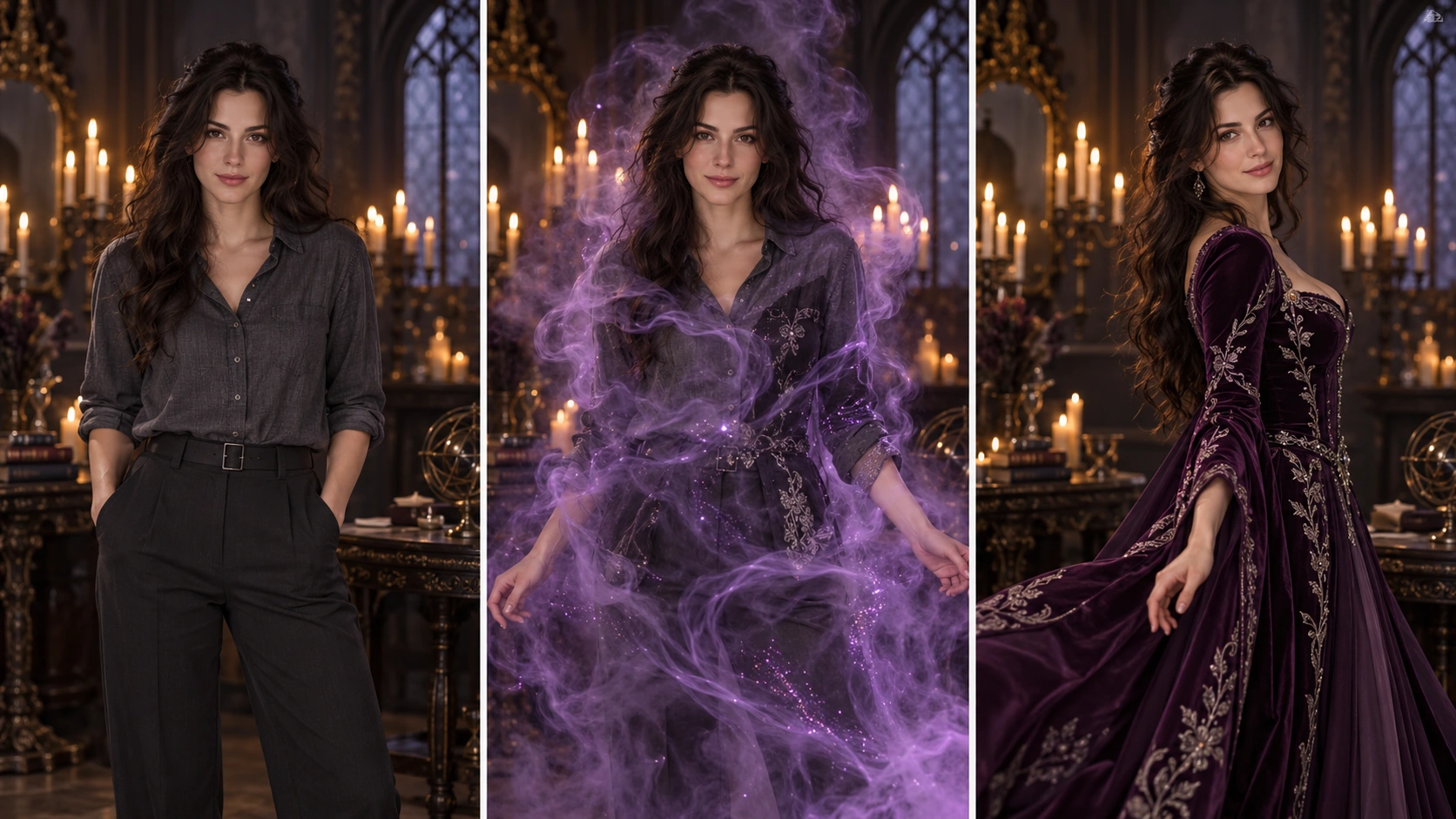
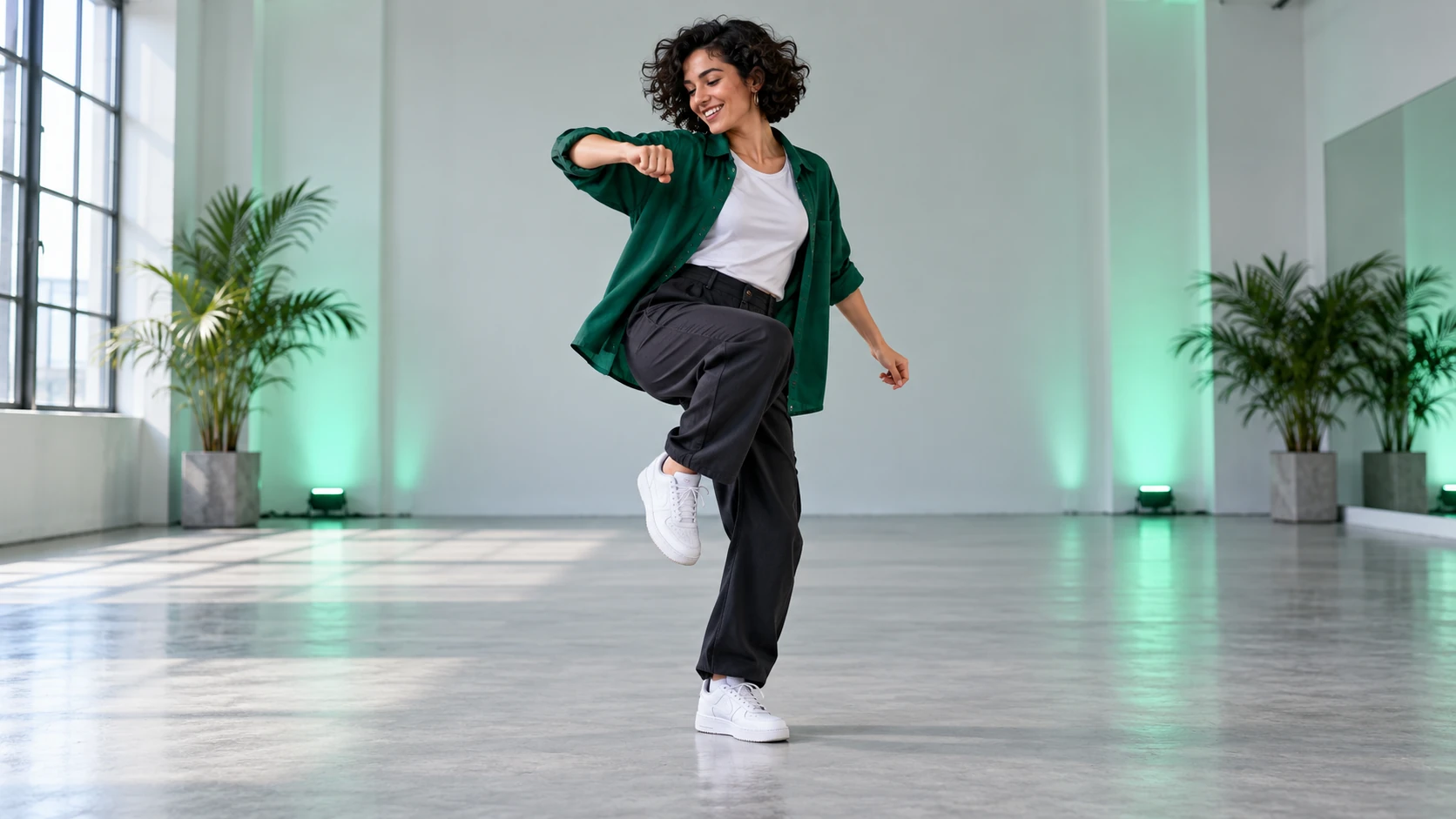
Ein gewöhnlicher Auftakt. Eine unvergessliche Kostüm-Enthüllung.
KI-Halloween-Kostüm-Verwandlung
Erstellen Sie Ihre Halloween-Kostüm-Enthüllung
Achte auf das Tempo einer Kostüm-Enthüllung
Achte auf einen lesbaren Auftakt, einen kurzen Übergang und ein klares finales Outfit. Nutze die Referenz, um zu entscheiden, wie viel Zeit jeder Abschnitt braucht, und formuliere dann Kostüm und Übergang in eigenen Worten.
Sieh dir die Bewegung und das Framing an und beschreibe dann die Szene, die du erstellen möchtest.
Geschichte
Videoverlauf
Verlauf wird geladen…
Erstelle ein Halloween-Video, das von Alltagskleidung zum von dir beschriebenen Kostüm übergeht. Wähle Text zu Video, um einen neuen Charakter zu erstellen, oder Bild zu Video, um mit deinem eigenen Porträt zu beginnen. Plane den Eröffnungslook, den Übergang und die finale Enthüllung, bevor du generierst.
Wähle ein finales Kostüm, damit die Enthüllung ein klares Ziel hat.
Verwende bei Bild zu Video ein Porträt- oder Halbkörperfoto; der Textmodus benötigt keinen Upload.
Prüfe das Credit-Angebot und folge der Aufgabenschätzung im Verlauf.
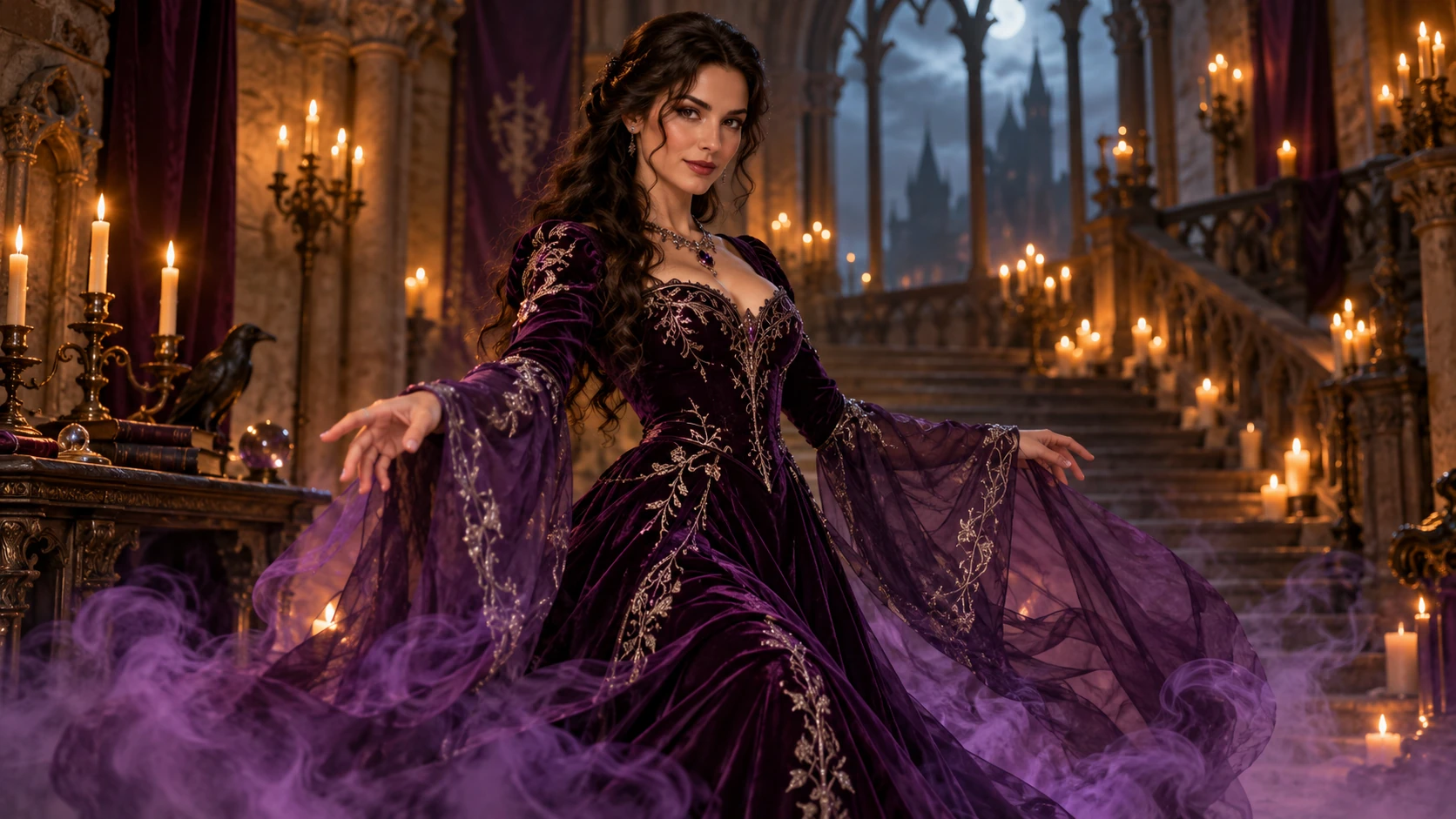
Starte dein VideoPflaumen violetter Samt, bestickte Details und eine klare finale Silhouette für die Kostümenthüllung.
So erstellst du ein Halloween-Kostüm-Verwandlungsvideo
Baue die Enthüllung in drei Schritten auf: vorher, Übergang, finaler Look.
1. Wähle die Person oder beschreibe einen Charakter
Wähle Bild zu Video für dein eigenes Porträt oder Text zu Video für einen aus deiner Beschreibung erstellten Charakter. Entscheide, ob die letzte Aufnahme ein Nahporträt oder genug Platz für ein vollständiges Kostüm braucht.
2. Benenne die Looks vorher und nachher
Gib zuerst das Alltagsoutfit an und benenne dann ein fertiges Kostüm mit einigen sichtbaren Details: Stoff, Farbe, Kopfbedeckung oder Silhouette. Halte Gesicht und Umgebung konsistent, damit die Aufmerksamkeit auf dem Kleidungswechsel bleibt.
3. Wähle einen Übergang
Probiere eine kleine Drehung, einen Nebelschwung oder einen kurzen Lichtwechsel. Beschreibe, wann das Kostüm enthüllt wird, und erbitte einen Moment, um den finalen Look zu sehen. Mehrere konkurrierende Effekte können vom Outfit ablenken.
4. Prüfe das Angebot und sieh dir die Enthüllung an
Wähle die unterstützten Videoeinstellungen, bestätige die angezeigten Credits und generiere. Achte im Verlauf auf das Gesicht, die Hände, die Kleidungskanten und die finale Pose. Passe den schwächsten Teil an, bevor du eine weitere Version erstellst.
Welches Foto eignet sich am besten für eine Kostümtransformation?
Ein unverdecktes Gesicht und sichtbare Schultern helfen, die Ausgangsfigur festzulegen.
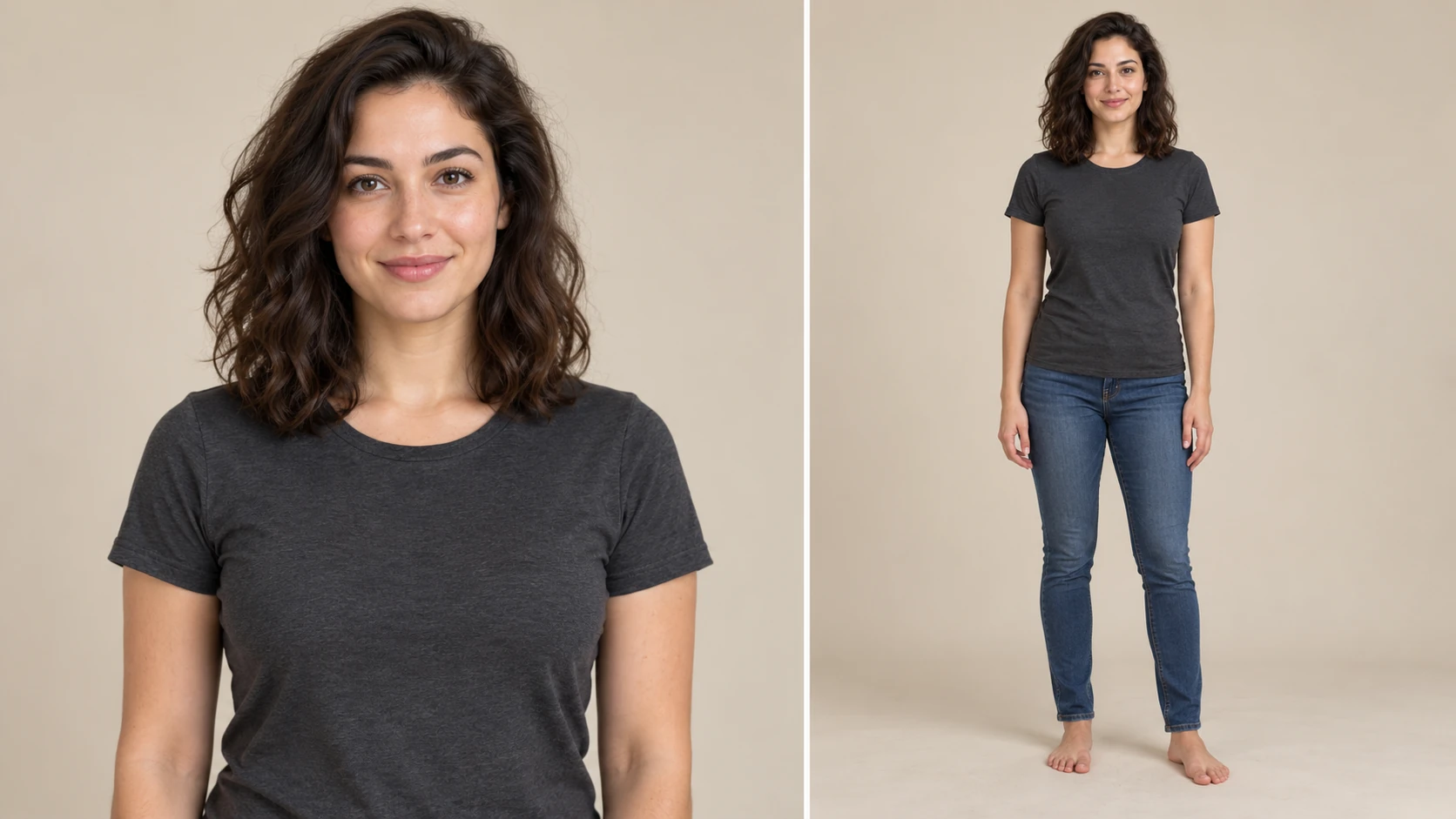
Beginne bei Bild zu Video mit einem klaren Porträt eines Erwachsenen oder einem Halbporträt bei gleichmäßigem Licht. Halte Gesicht und Schultern sichtbar und lasse Platz für die gewünschte Kostümform. Ein Ganzkörper-Outfit benötigt mehr vom Körper im Ausgangsbild als eine Nahaufnahme mit Make-up oder Kopfbedeckung.
Verwende eine Person mit unverdecktem Gesicht und klar erkennbarer Kleidung.
Passe den Ausgangsausschnitt an das finale Kostüm an: Porträt, Halbporträt oder Ganzkörper.
Vermeide starke Filter, Unschärfe und Gegenstände, die Hals oder Schultern verdecken.
Beschreibe bei Text zu Video die Figur, das Ausgangsoutfit und das finale Kostüm direkt.
Wenn Ihr ausgewähltes Modell den Start/End Frame Mode bietet, laden Sie zwei Bilder hoch: zuerst das Eröffnungsbild und dann das Endbild. Verwenden Sie ihn, um den Anfang und das Ende einer Aufnahme zu steuern. Für eine Animation aus einem einzigen Foto bleiben Sie bei Image to Video; Text to Video verwendet keine hochgeladenen Medien.
Anleitung: Wähle zuerst das Kostüm, dann gestalte den Übergang
Eine starke Enthüllung lässt den Betrachter das finale Aussehen sofort erkennen. Wähle eine kleine Gruppe zusammengehöriger Details, etwa einen Samtumhang, einen strukturierten Kragen und silberne Stickerei. Halte den Übergang kurz genug, dass das fertige Kostüm lange genug auf dem Bildschirm bleibt, um es zu würdigen.
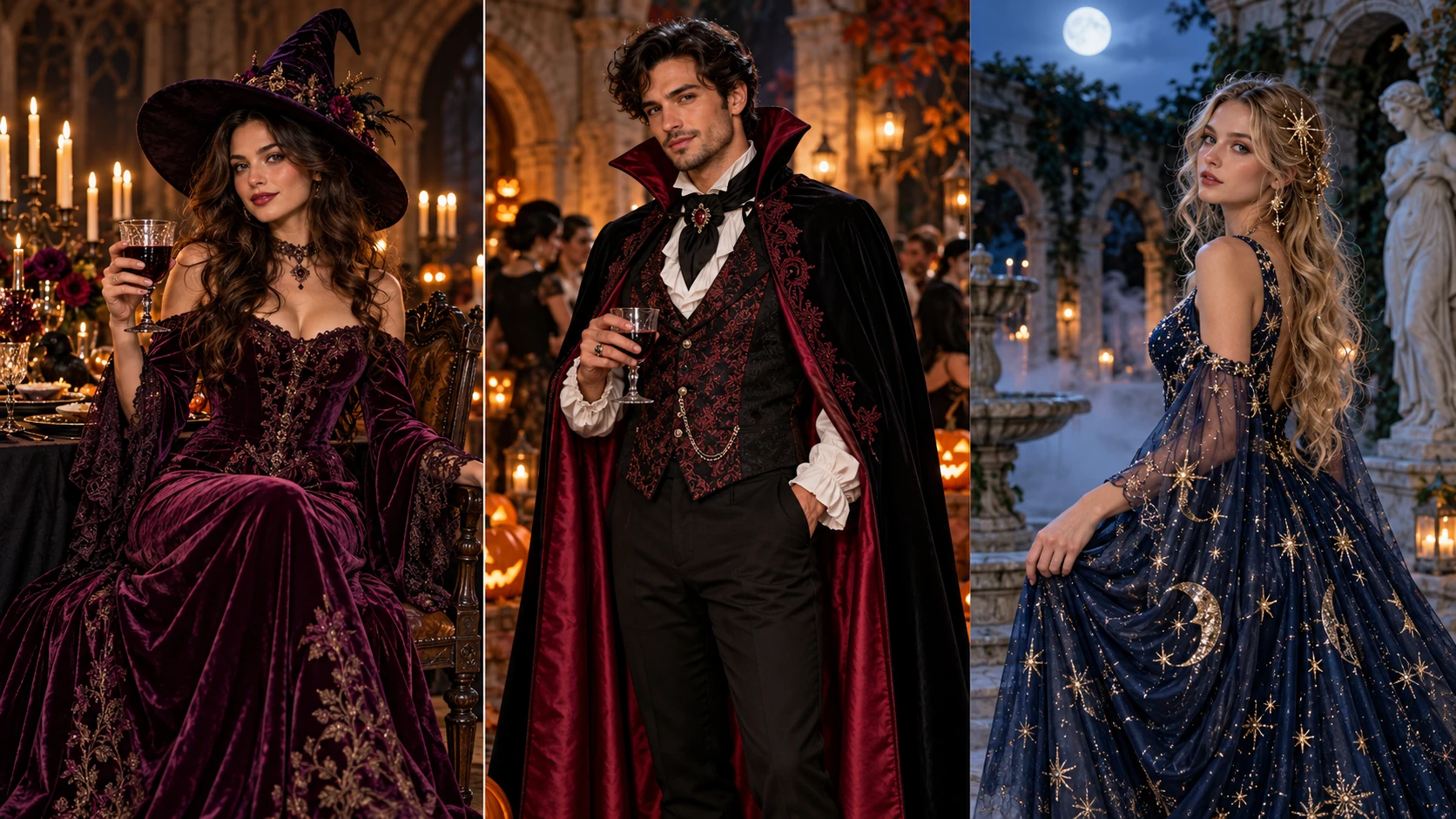
Wähle ein fertiges Kostüm und eine Umgebung, in der seine Silhouette gut zur Geltung kommt.
Auftritt beim gotischen Dinner
Verwende dunkle, maßgeschneiderte Kleidung und weiches Licht im Kerzenstil für eine zurückhaltende, elegante Enthüllung.
Einladung zur Kürbisfeier
Wähle warme orange Akzente und eine verspielte finale Pose und füge deinen Einladungstext in deiner Bearbeitung hinzu.
Mondbeschienene Charaktervorstellung
Setze ein klares Kostüm vor eine schlichte Nachtszene, statt mehrere konkurrierende Figuren einzuführen.
Credits, kostenloser Zugang und die Wartezeit
Kann ich es kostenlos ausprobieren?
Das Vorbereiten deines Prompts und das Erkunden des Leitfadens verbraucht keine Generierungs-Credits. Melde dich an, um dein aktuelles Guthaben zu sehen und ob dein Konto kostenlose oder verdiente Credits enthält. Der Generator zeigt die benötigten Credits an, bevor du einen Video-Job startest.
Wie viel kostet jeder Durchlauf?
Verwende das Live-Angebot für das ausgewählte Modell und die unterstützten Einstellungen. Dauer und Auflösung können den Gesamtpreis ändern. Prüfe das Angebot nach dem Anpassen der Optionen erneut und vergleiche aktuelle Credit-Pakete auf der Preisseite, wenn du ein größeres Guthaben benötigst.
Wann ist das Video fertig?
Rechne als erste Schätzung mit etwa drei Minuten für diesen Video-Workflow. Die Aufgabe im Verlauf zeigt ihre eigene geschätzte Wartezeit und den aktuellen Status. Warteschlangenbedingungen und Einstellungen können die Verarbeitungszeit verlängern; folge dieser Aufgabe, statt denselben Job erneut einzureichen.
FAQ zur KI-Halloween-Kostümtransformation
Was ist eine KI-Halloween-Kostümtransformation?
Es ist ein generiertes Video, in dem eine Figur von einem Ausgangsaussehen in das von dir beschriebene Halloween-Outfit wechselt. Du steuerst Kostüm, Einstellung und Übergang über den Prompt, mit einem optionalen Ausgangsfoto.
Kann ich ein Halloween-Kostümvideo kostenlos ausprobieren?
Das Vorbereiten des Prompts und das Erkunden dieser Anleitung startet keinen kostenpflichtigen Auftrag. Die Generierung verwendet das aktuelle Credit-Angebot. Melde dich an, um dein verfügbares Guthaben zu sehen, einschließlich etwaiger kostenloser oder verdienter Credits, die deinem Konto angeboten werden; unter Preise findest du die aktuellen Kaufoptionen.
Muss ich ein Foto hochladen?
Nur wenn du Bild zu Video wählst. Lade ein klares Porträt eines Erwachsenen, ein Halbporträt oder ein Ganzkörperfoto hoch, das zum finalen Bildausschnitt passt. Text zu Video erstellt die Figur aus deiner Beschreibung und benötigt kein Referenzbild.
Wie viel kostet eine Kostümtransformation?
Die erforderlichen Credits hängen vom gewählten Modell und den unterstützten Videoeinstellungen ab. Der Generator berechnet das aktuelle Angebot vor dem Absenden. Prüfe es erneut, nachdem du Dauer oder Auflösung geändert hast.
Wie lange dauert mein Video?
Verwenden Sie zunächst etwa drei Minuten als Richtwert und prüfen Sie dann die Schätzung für die Aufgabe im Verlauf. Volle Warteschlangen, Videoeinstellungen und Modellverfügbarkeit können die Wartezeit verlängern; der Aufgabenstatus ist der Ort, an dem Sie den Fortschritt verfolgen.
Wie halte ich das Gesicht während der Veränderung erkennbar?
Verwenden Sie ein scharfes Ausgangsporträt, halten Sie den Kamerabstand konstant und bitten Sie darum, das Gesicht zu bewahren, während das Outfit geändert wird. Prüfen Sie die Übergangsbilder nach Möglichkeit Bild für Bild und vereinfachen Sie den Effekt, wenn sich das Gesicht zu stark verändert.
Kann ich mehrere Kostüme in einem Clip erstellen?
Wählen Sie für eine erste Version eine Vorher-nachher-Verwandlung. Ein einziges Ziel macht die Enthüllung leichter nachvollziehbar und gibt den Kostümdetails mehr Bildzeit. Erstellen Sie separate Aufnahmen, wenn Sie Outfits vergleichen möchten.
— Die Modellauswahl wurde aktualisiert: durchsuchbare Markenmenüs auf dem Desktop und eine flache Modellliste in einem unteren Panel auf Mobilgeräten.
— Bearbeitbare Beispiel-Prompts, getrennte Entwürfe für Text- und Referenzmodi sowie eine Funktion zum Wiederherstellen des Beispiels hinzugefügt.
— Seiteninhalt veröffentlicht. Texte und Inhalte der Seite aktualisiert. Bilder oder Videos der Seite aktualisiert. Generator- oder Navigationseinstellungen aktualisiert.