1. 人物を選ぶかキャラクターを描写する
ご自身のポートレートには画像から動画を、説明から作成するキャラクターにはテキストから動画を選んでください。最終ショットにクローズアップのポートレートが必要か、コスチューム全体を見せるための余白が必要かを決めてください。


ありふれた始まり。記憶に残るコスチュームの公開。
読み取りやすいオープニング、短いトランジション、明確な最終衣装を探しましょう。リファレンスを使って各ビートに必要な時間を判断し、コスチュームとトランジションを自分の言葉で書いてください。
履歴を読み込み中…
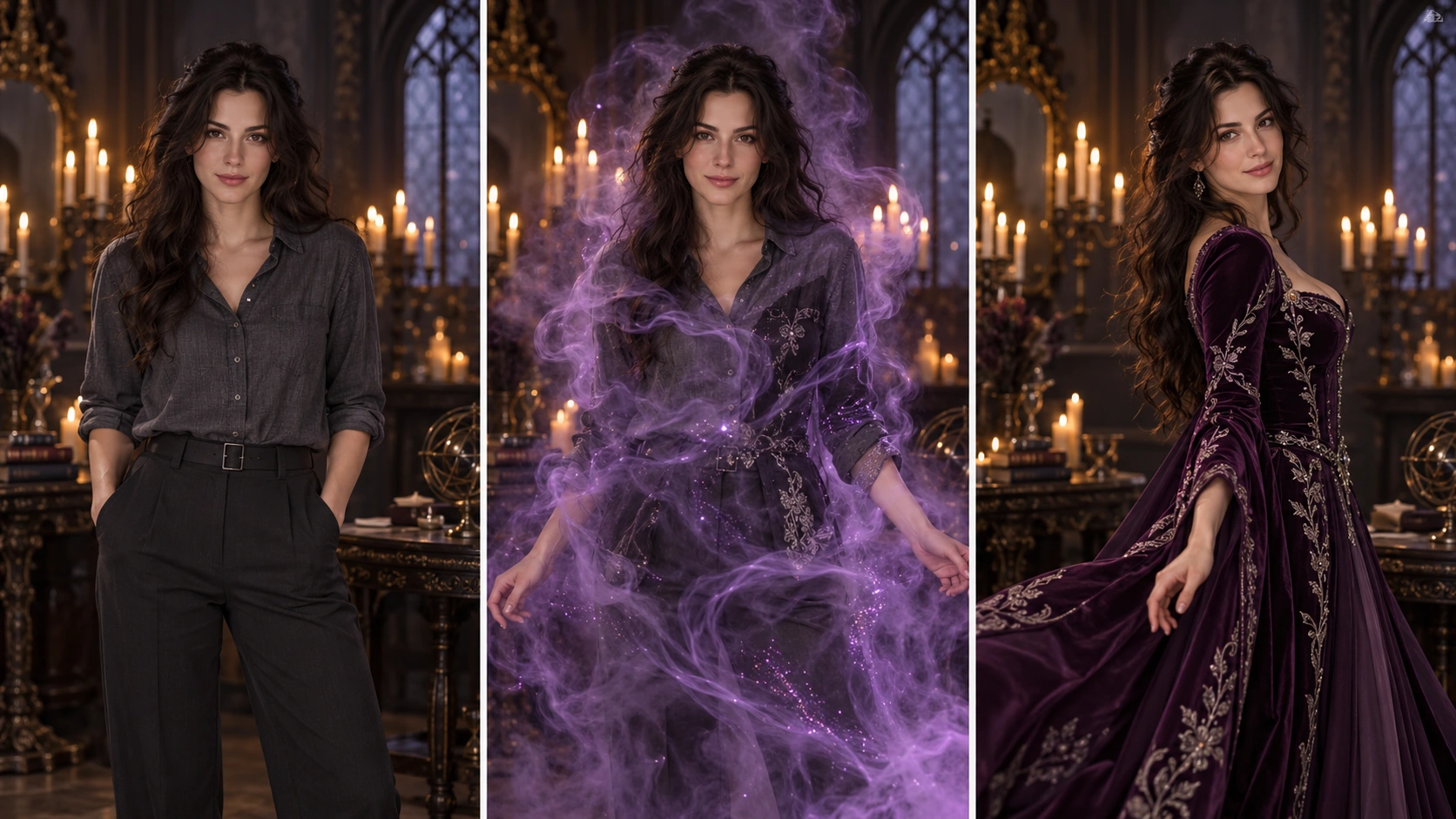
普段着から指定したコスチュームへと移り変わるハロウィン動画を作成します。テキストから動画を選んで新しいキャラクターを作るか、画像から動画を選んでご自身のポートレートから始めてください。生成前に、オープニングの見た目、トランジション、最後の公開を計画しましょう。
ご自身のポートレートには画像から動画を、説明から作成するキャラクターにはテキストから動画を選んでください。最終ショットにクローズアップのポートレートが必要か、コスチューム全体を見せるための余白が必要かを決めてください。
まず普段着を指定し、次に完成したコスチュームを1つ、目に見えるいくつかのディテール(生地、色、頭部の装飾、シルエットなど)とともに指定してください。顔と設定を一貫させ、注目が衣装の変化に集まるようにしましょう。
小さな振り向き、霧の流れ、短い光の変化などを試してください。コスチュームが現れるタイミングを描写し、最終ルックを見る瞬間を指定してください。複数の効果が競合すると、衣装から注意がそれる可能性があります。
対応している動画設定を選び、表示されたクレジットを確認して生成します。履歴で顔、手、衣服の端、最終ポーズを確認しましょう。次のバージョンを作る前に、最も弱い部分を調整してください。
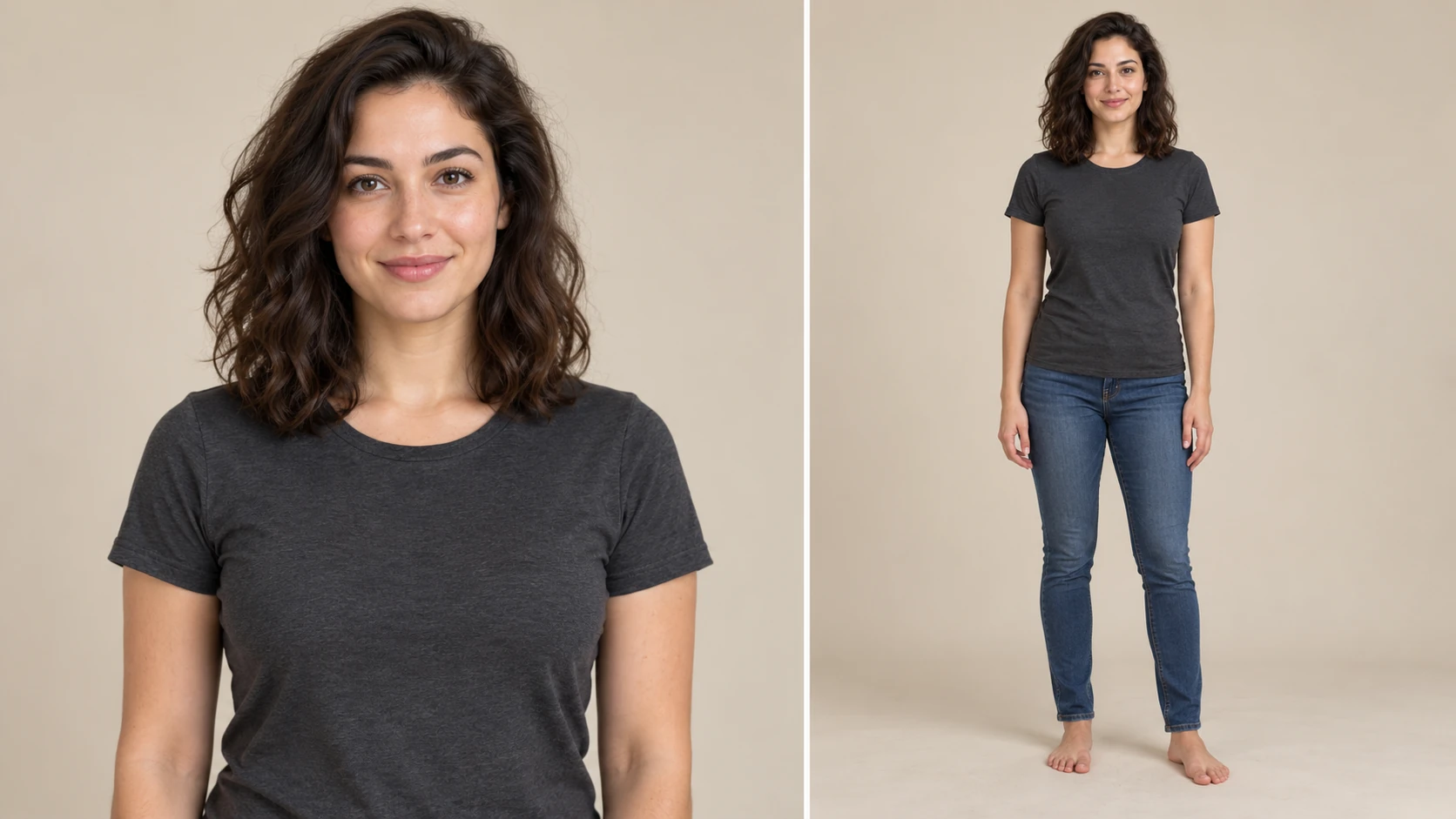
画像から動画の場合は、均一な光で撮影された鮮明な成人のポートレートまたは半身写真から始めてください。顔と肩が見えるようにし、希望するコスチュームの形のための余白を残します。全身の衣装は、クローズアップのメイクや頭部の装飾の変化よりも、開始画像により多くの体が必要です。
選択したモデルがStart/End Frame Mode(開始/終了フレームモード)に対応している場合は、2枚の画像をアップロードしてください。最初に開始フレーム、次に最終フレームをアップロードします。これを使ってショットの始まりと終わりを導きます。1枚の写真からのアニメーションの場合は、Image to Videoのままにしてください。Text to Videoではアップロードしたメディアを使用しません。
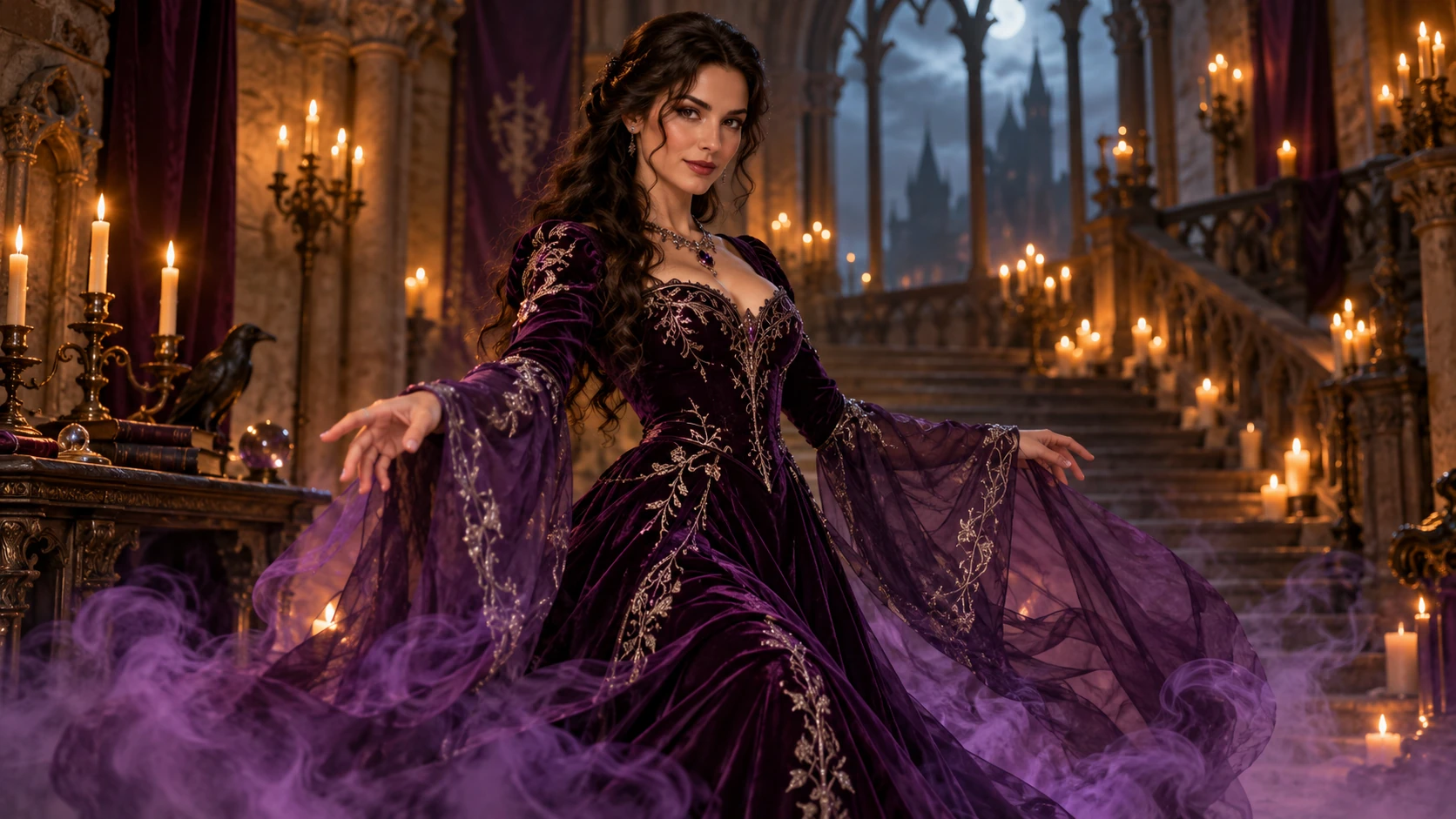
効果的な変換では、視聴者が最終的なルックをすぐに認識できます。ベルベットのケープ、構築的な襟、銀の刺繍など、まとまりのある少数のディテールを選びましょう。完成したコスチュームが十分に鑑賞できる時間、画面に残るよう、トランジションは短く保ってください。
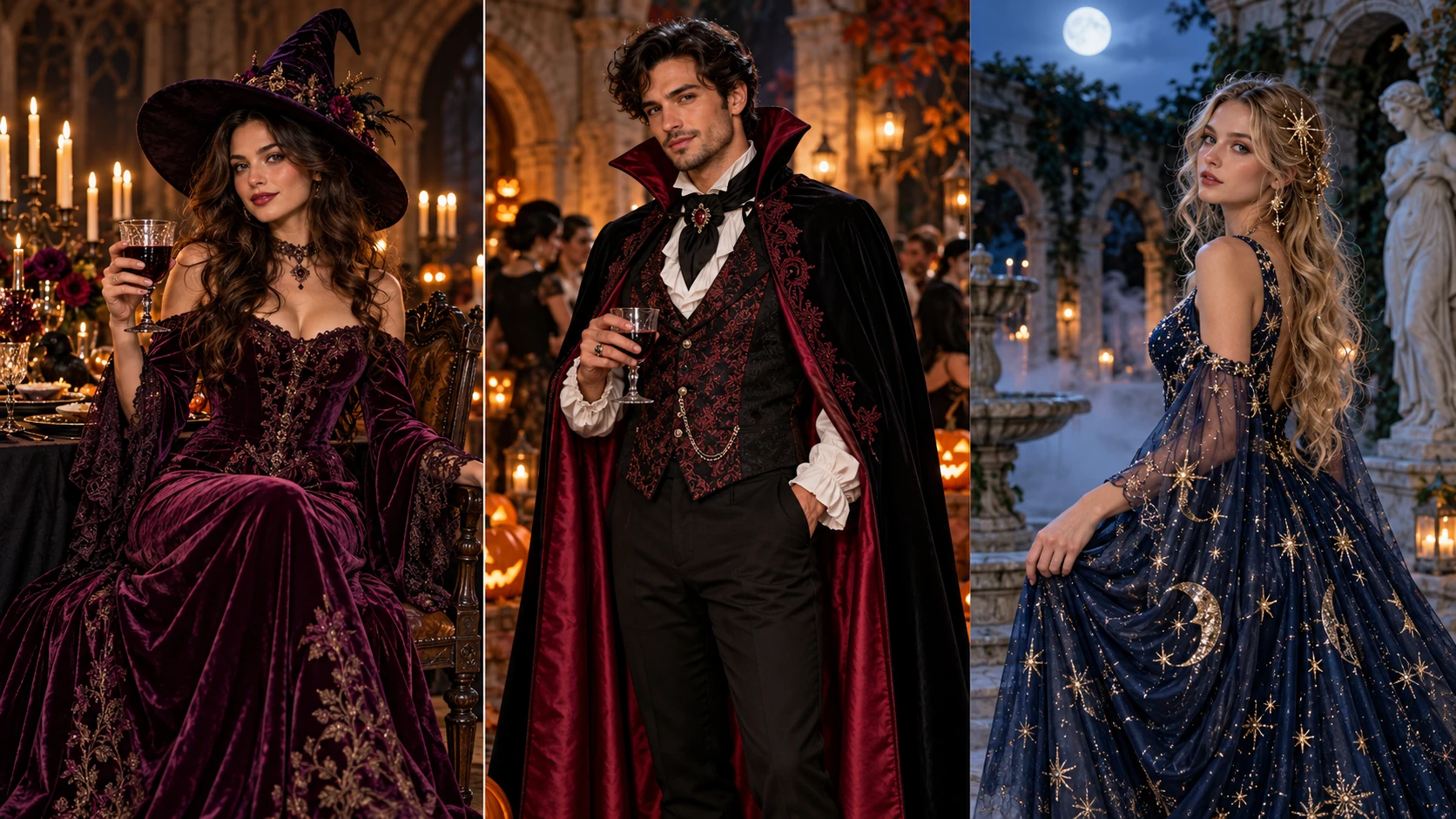
ダークで仕立ての良い服と柔らかなキャンドル風の光で、控えめで優雅な変換を演出します。
温かみのあるオレンジのアクセントと遊び心のある最終ポーズを選び、編集で招待状のテキストを追加します。
複数の競合するキャラクターを登場させるのではなく、シンプルな夜のシーンに対して一つの明確なコスチュームを設定してください。
プロンプトの準備やガイドの閲覧では生成クレジットを消費しません。サインインして現在の残高と、アカウントに無料または獲得済みのクレジットがあるかを確認してください。動画ジョブを開始する前に、必要なクレジットが生成ツールに表示されます。
選択したモデルと対応設定のライブ見積もりを使用してください。長さと解像度によって合計が変わる場合があります。オプションを調整した後に見積もりを再度確認し、より大きな残高が必要な場合は料金ページで現在のクレジットパッケージを比較してください。
この動画ワークフローの目安として約3分を見込んでください。履歴のタスクには独自の推定待ち時間と現在のステータスが表示されます。キューの状況や設定によって処理時間が延びる場合があります。同じジョブを再送信せず、そのタスクを追跡してください。
キャラクターが冒頭のルックから、あなたが描写するハロウィンの衣装に変化する生成動画です。プロンプトを通じてコスチューム、設定、トランジションを制御でき、開始写真は任意です。
プロンプトの準備やこのガイドの閲覧では、有料ジョブは開始されません。生成には最新のクレジット見積もりが使用されます。サインインして利用可能な残高を確認してください。アカウントに提供される無料または獲得クレジットも含まれます。料金ページに現在の購入オプションが記載されています。
画像から動画を選んだ場合のみです。最終的なフレーミングに合った、鮮明な成人のポートレート、半身、または全身写真を1枚アップロードしてください。テキストから動画はあなたの描写からキャラクターを作成し、参照画像は不要です。
必要なクレジットは、選択したモデルと対応している動画設定によって異なります。ジェネレーターは送信前に現在の見積もりを計算します。再生時間や解像度を変更した後は、もう一度確認してください。
最初の目安として約3分を使用し、その後Historyでタスクの推定時間を確認してください。混雑したキュー、動画設定、モデルの可用性によって待ち時間は延びる場合があります。進捗はタスクステータスで確認してください。
鮮明な開始ポートレートを使用し、カメラ距離を一定に保ち、服装を変えながら顔を保持するよう指示してください。可能であればトランジションフレームを1コマずつ確認し、顔の変化が大きすぎる場合はエフェクトを簡素化してください。
最初のバージョンでは、ビフォーアフターの変身を1つ選んでください。行き先が1つだとリビールが追いやすく、衣装の詳細に多くの画面時間を割けます。衣装を比較したい場合は別々のテイクを作成してください。
aigenjutsu.com · 更新日