Un'apertura ordinaria. Una rivelazione di costume memorabile.
Trasformazione in costume di Halloween con AI
Crea la rivelazione del tuo costume di Halloween
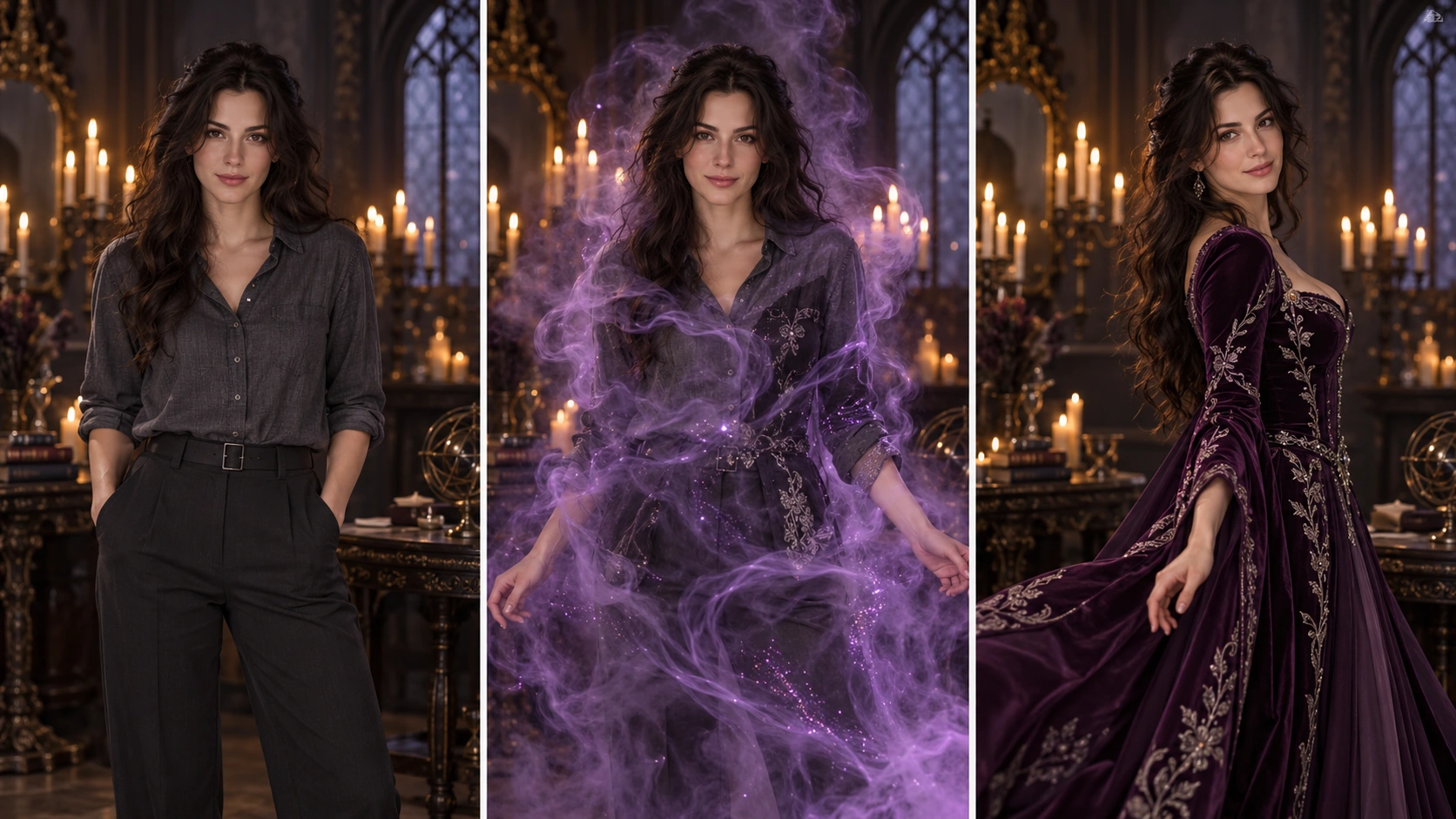
Osserva il ritmo di una trasformazione in costume
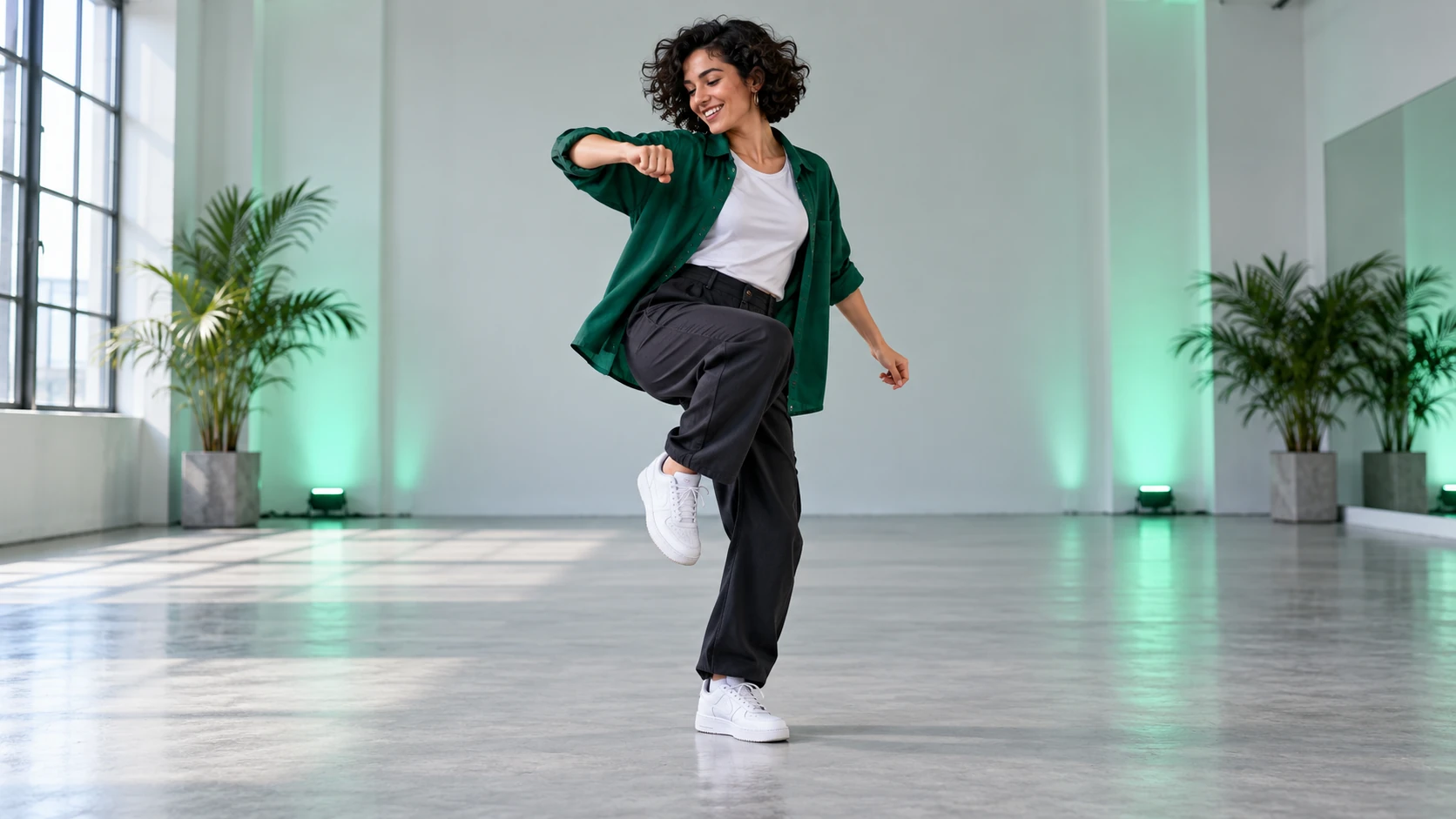
Cerca un'apertura leggibile, una breve transizione e un outfit finale chiaro. Usa il riferimento per decidere quanto tempo richiede ogni fase, poi scrivi il costume e la transizione con parole tue.
Guarda il movimento e l'inquadratura, poi descrivi la scena che vuoi creare.
Storia
Cronologia video
Caricamento cronologia…
Crea un video di Halloween che passi dai vestiti quotidiani al costume che descrivi. Scegli Da testo a video per creare un nuovo personaggio, oppure Da immagine a video per partire dal tuo ritratto. Pianifica l'aspetto iniziale, la transizione e la rivelazione finale prima di generare.
Scegli un solo costume finale così la rivelazione ha una destinazione chiara.
Usa un ritratto o una foto a mezzo busto in Da immagine a video; la modalità testo non richiede caricamenti.
Controlla il preventivo dei crediti e segui la stima dell'attività nella Cronologia.
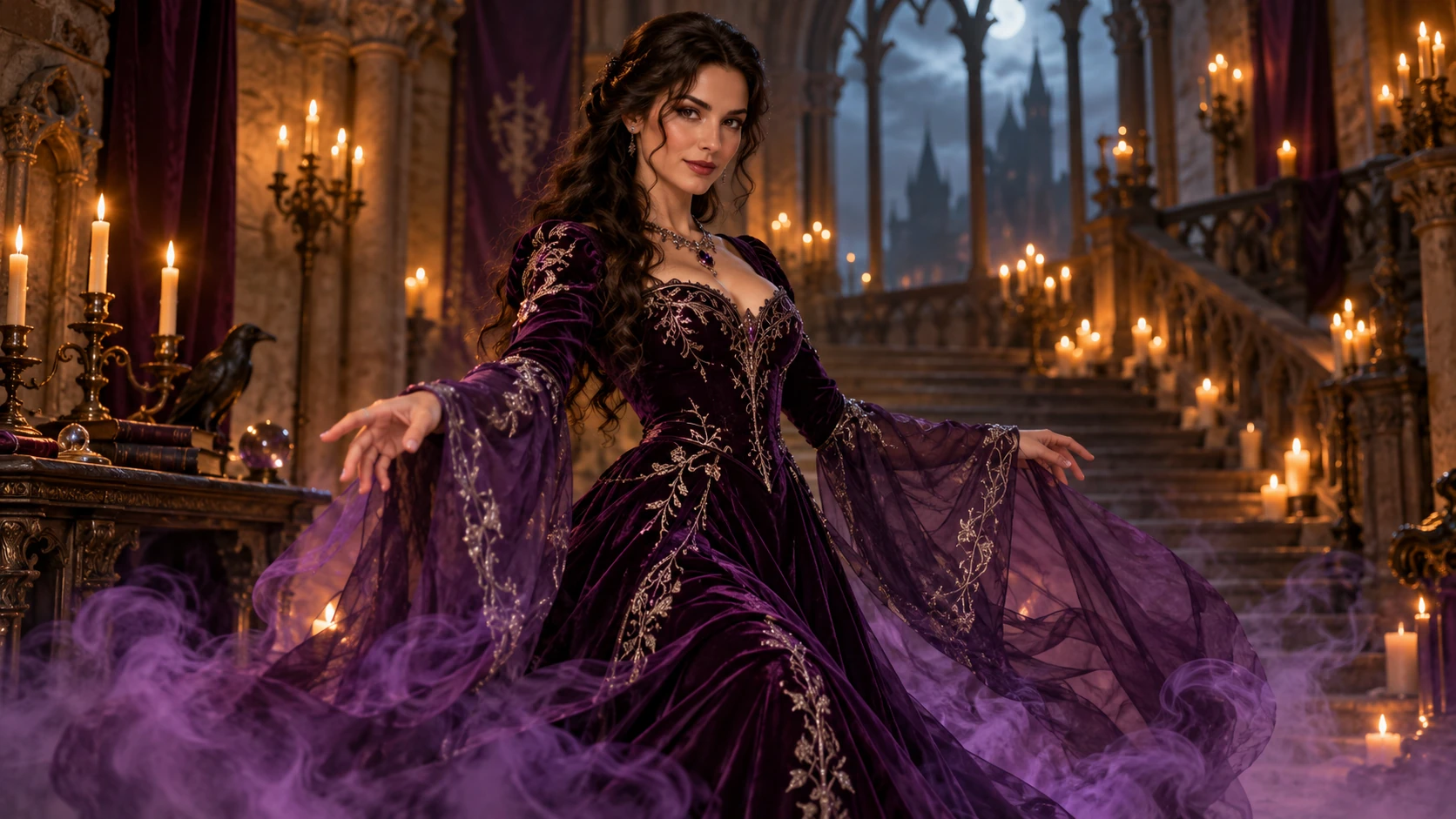
Avvia il tuo videoVelluto color prugna, dettagli ricamati e una silhouette finale nitida per la rivelazione del costume.
Come creare un video di trasformazione in costume di Halloween
Costruisci la rivelazione in tre momenti: prima, transizione, aspetto finale.
1. Scegli la persona o descrivi un personaggio
Scegli Da immagine a video per il tuo ritratto, oppure Da testo a video per un personaggio creato dalla tua descrizione. Decidi se l'inquadratura finale necessita di un ritratto ravvicinato o di spazio sufficiente per mostrare un costume intero.
2. Indica l'aspetto prima e dopo
Specifica prima l'outfit quotidiano, poi indica un costume finito con alcuni dettagli visibili: tessuto, colore, copricapo o silhouette. Mantieni coerenti il volto e l'ambientazione così l'attenzione resta sul cambio di guardaroba.
3. Scegli una transizione
Prova una piccola rotazione, un passaggio di nebbia o un breve cambio di luce. Descrivi quando viene rivelato il costume e chiedi un momento per vedere l'aspetto finale. Diversi effetti in competizione possono distrarre dall'outfit.
4. Controlla il preventivo e rivedi la trasformazione
Scegli le impostazioni video supportate, conferma i crediti visualizzati e genera. In Cronologia, osserva il viso, le mani, i bordi dei vestiti e la posa finale. Migliora la parte più debole prima di creare un'altra versione.
Quale foto è più adatta per una trasformazione in costume?
Un viso senza ostacoli e spalle visibili aiutano a stabilire il personaggio iniziale.
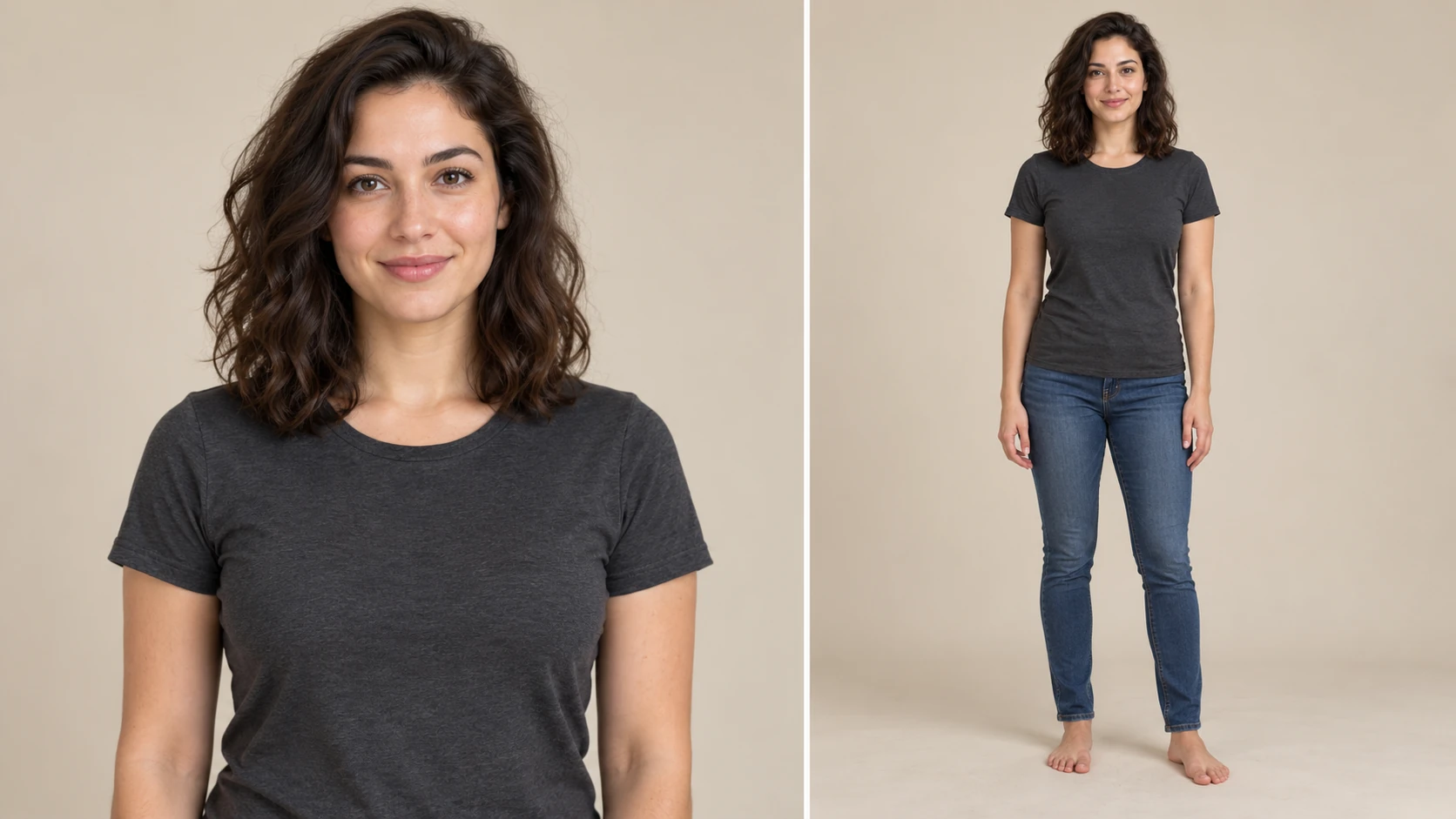
Per Immagine in Video, inizia con un ritratto chiaro di un adulto o una foto a mezzo busto scattata con luce uniforme. Mantieni visibili il viso e le spalle e lascia spazio per la forma del costume che desideri. Un outfit a figura intera richiede più corpo nell'immagine iniziale rispetto a una trasformazione con trucco in primo piano o copricapo.
Usa una sola persona con il viso senza ostacoli e abbigliamento chiaramente definito.
Abbina il ritaglio iniziale al costume finale: ritratto, mezzo busto o figura intera.
Evita filtri pesanti, sfocature e oggetti che coprono il collo o le spalle.
In Testo in Video, descrivi direttamente il personaggio, l'outfit iniziale e il costume finale.
Se il modello selezionato offre la Modalità Fotogramma Iniziale/Finale, carica due immagini: prima il fotogramma di apertura e poi il fotogramma finale. Usala per guidare l'inizio e la fine di un'inquadratura. Per un'animazione con una singola foto, resta in Immagine in Video; Testo in Video non utilizza media caricati.
Guida: scegli prima il costume, poi costruisci la transizione
Una trasformazione efficace permette allo spettatore di riconoscere immediatamente il look finale. Scegli un piccolo gruppo di dettagli che si abbinano, come un mantello di velluto, un colletto strutturato e ricami argentati. Mantieni la transizione abbastanza breve da lasciare il costume finito sullo schermo il tempo sufficiente per apprezzarlo.
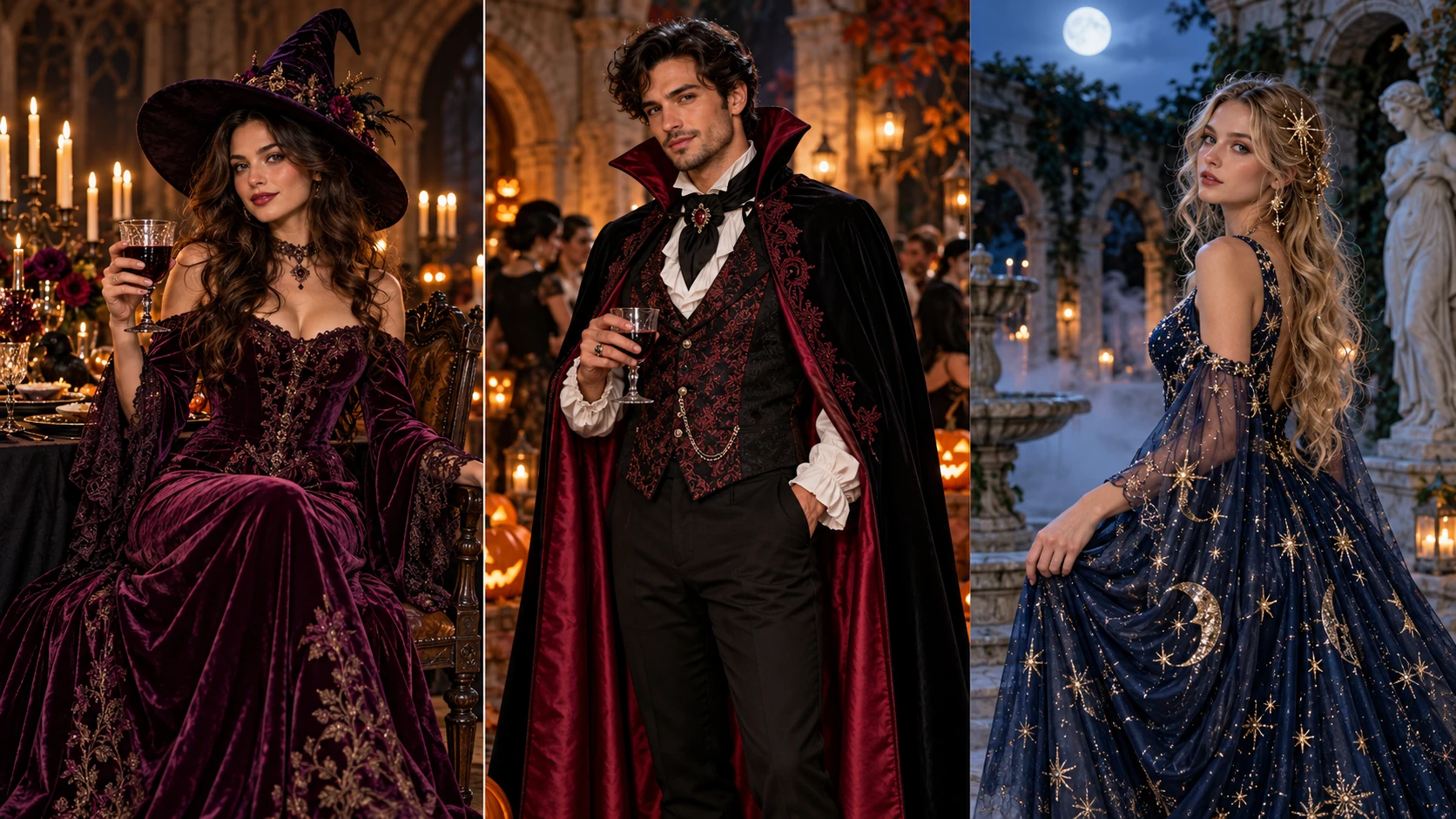
Scegli un costume finito e un'ambientazione che faccia risaltare la sua silhouette.
Ingresso alla cena gotica
Usa abbigliamento scuro e sartoriale e una luce soffusa simile a quella delle candele per una trasformazione sobria ed elegante.
Invito alla festa delle zucche
Scegli accenti arancioni caldi e una posa finale giocosa, poi aggiungi il testo del tuo invito in fase di montaggio.
Presentazione del personaggio al chiaro di luna
Imposta un solo costume chiaro contro una semplice scena notturna invece di introdurre diversi personaggi in competizione.
Crediti, accesso gratuito e tempo di attesa
Puoi provarlo gratuitamente?
Preparare il prompt ed esplorare la guida non consuma crediti di generazione. Accedi per vedere il tuo saldo attuale e se il tuo account include crediti gratuiti o guadagnati. Il generatore mostra i crediti richiesti prima di avviare un lavoro video.
Quanto costa ogni ripresa?
Usa il preventivo in tempo reale per il modello selezionato e le impostazioni supportate. La durata e la risoluzione possono modificare il totale. Rivedi il preventivo dopo aver regolato le opzioni e confronta i pacchetti di crediti attuali nella pagina Prezzi se hai bisogno di un saldo maggiore.
Quando sarà pronto il video?
Considera circa tre minuti come stima iniziale per questo flusso di lavoro video. L'attività nella Cronologia mostra la propria attesa stimata e lo stato attuale. Le condizioni della coda e le impostazioni possono prolungare i tempi di elaborazione; segui quell'attività invece di inviare di nuovo lo stesso lavoro.
Domande frequenti sulla Trasformazione in Costume di Halloween con AI
Cos'è una Trasformazione in Costume di Halloween con AI?
È un video generato in cui un personaggio passa da un look iniziale all'outfit di Halloween che descrivi. Controlli il costume, l'ambientazione e la transizione tramite il prompt, con una foto iniziale opzionale.
Posso provare un video con costume di Halloween gratuitamente?
Preparare il prompt ed esplorare questa guida non avvia un processo a pagamento. La generazione utilizza il preventivo crediti in tempo reale. Accedi per vedere il tuo saldo disponibile, inclusi eventuali crediti gratuiti o guadagnati offerti al tuo account; la pagina Prezzi elenca le opzioni di acquisto attuali.
Devo caricare una foto?
Solo quando scegli Immagine in Video. Carica una foto chiara di un adulto, a ritratto, mezzo busto o figura intera, adatta all'inquadratura finale. Testo in Video crea il personaggio dalla tua descrizione e non richiede alcuna immagine di riferimento.
Quanto costa una trasformazione in costume?
I crediti necessari dipendono dal modello e dalle impostazioni video supportate che scegli. Il generatore calcola il preventivo attuale prima dell'invio. Controllalo di nuovo dopo aver modificato durata o risoluzione.
Quanto tempo richiederà il mio video?
Usa circa tre minuti come guida iniziale, poi controlla la stima dell'attività in Cronologia. Code affollate, impostazioni video e disponibilità del modello possono prolungare l'attesa; lo stato dell'attività è il luogo dove seguire i progressi.
Come posso mantenere il volto riconoscibile durante la modifica?
Usa un ritratto iniziale nitido, mantieni coerente la distanza della fotocamera e chiedi di preservare il volto mentre cambi l'abbigliamento. Esamina la transizione fotogramma per fotogramma dove possibile, poi semplifica l'effetto se il volto cambia troppo.
Posso creare diversi costumi in un unico clip?
Per una prima versione, scegli una sola trasformazione prima-e-dopo. Una sola destinazione rende la rivelazione più facile da seguire e dà più tempo sullo schermo ai dettagli del costume. Crea riprese separate quando vuoi confrontare gli abiti.
— La selezione dei modelli è stata aggiornata con menu dei marchi ricercabili su desktop e un elenco di modelli senza sottomenu in un pannello inferiore su mobile.
— Aggiunti prompt di esempio modificabili, bozze separate per le modalità testo e riferimento e un comando per ripristinare l’esempio.
— Contenuto della pagina pubblicato. Testi e contenuto della pagina aggiornati. Immagini o video della pagina aggiornati. Impostazioni del generatore o della navigazione aggiornate.