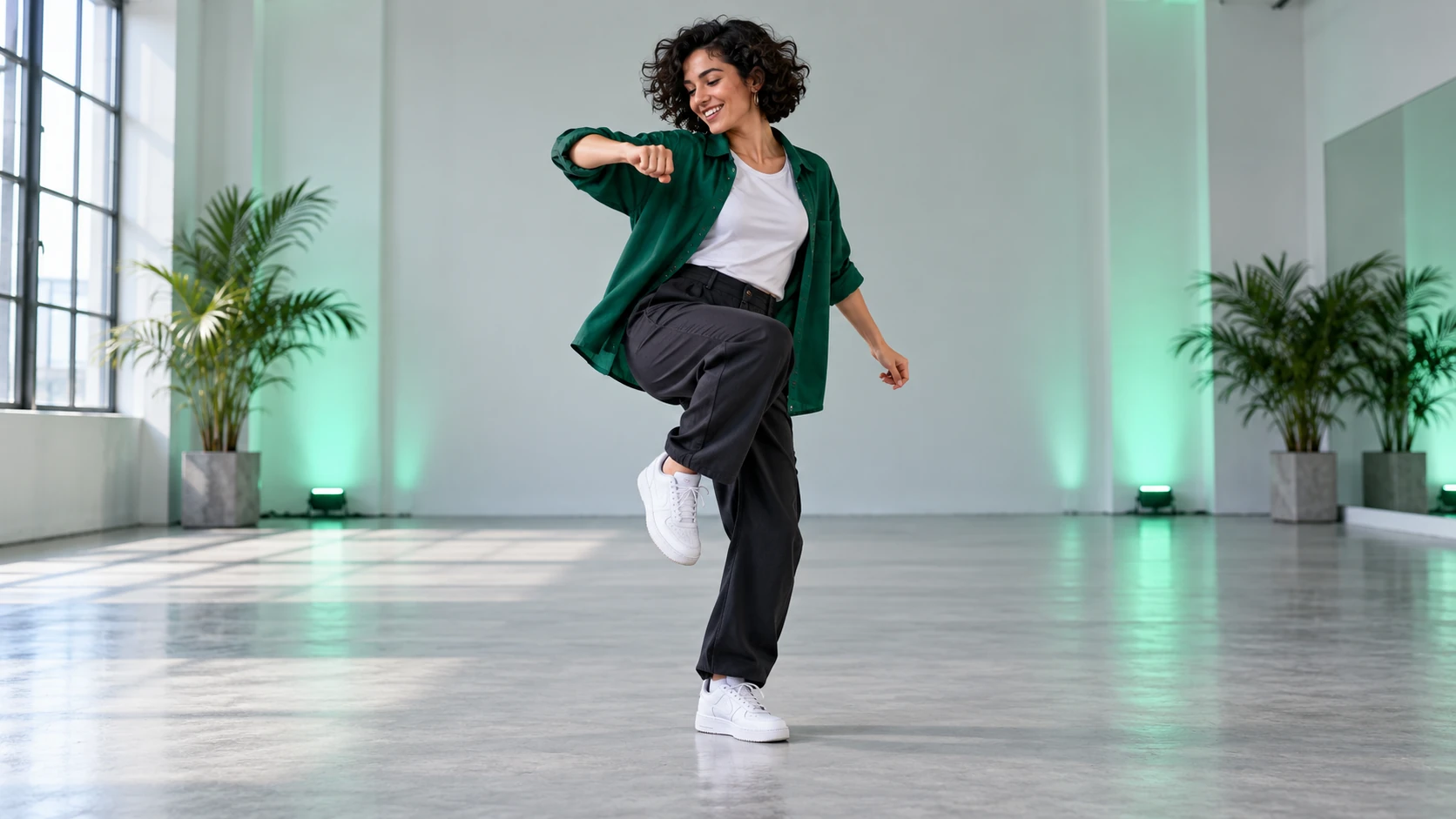
Une ouverture ordinaire. Un dévoilement de costume mémorable.
Transformation en costume d'Halloween par IA
Créez votre révélation de costume d’Halloween
Observez le rythme d'une révélation de costume
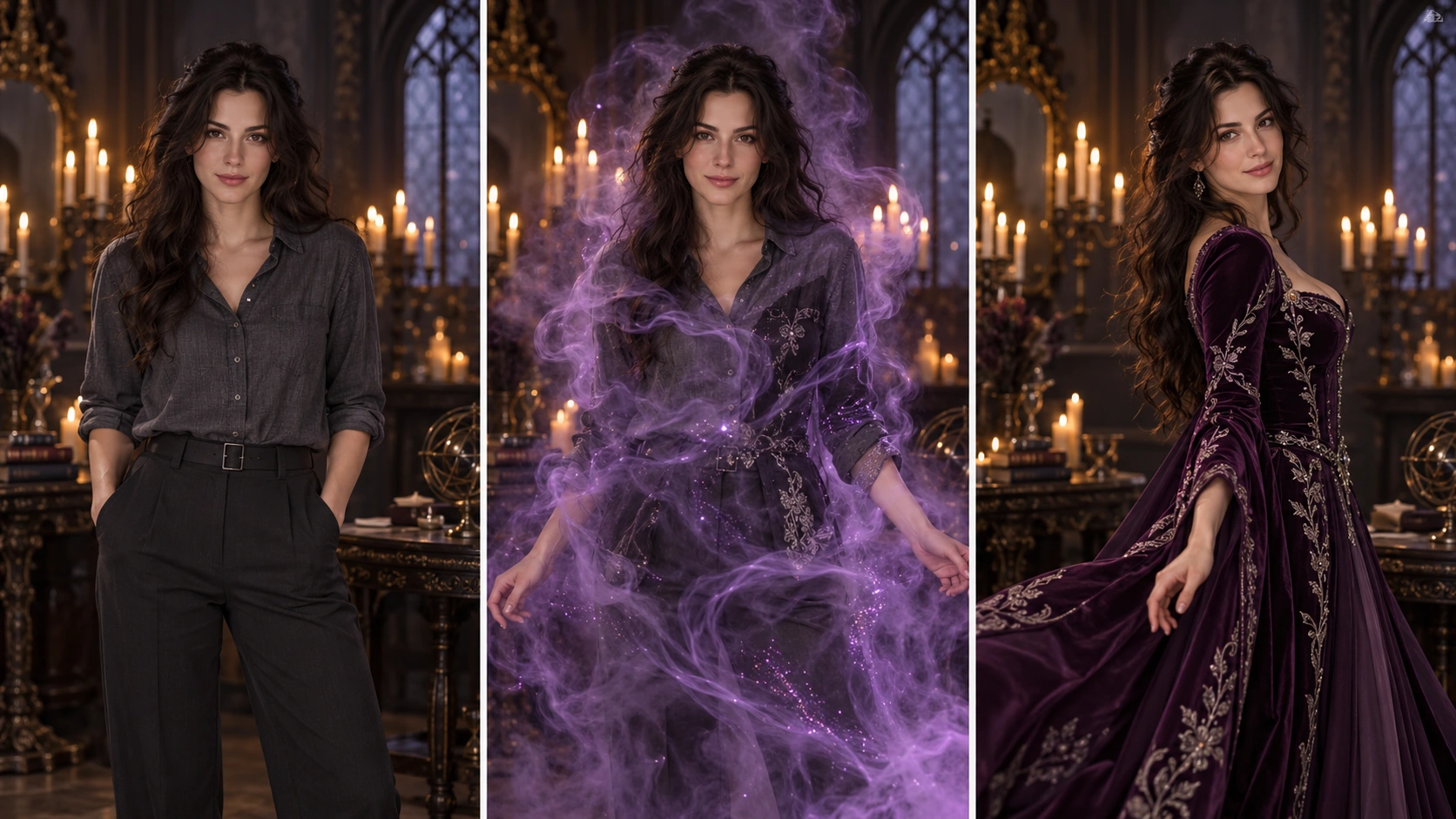
Repérez une ouverture lisible, une transition courte et une tenue finale claire. Utilisez la référence pour déterminer le temps nécessaire à chaque étape, puis décrivez le costume et la transition avec vos propres mots.
Observez le mouvement et le cadrage, puis décrivez la scène que vous souhaitez créer.
Histoire
Historique vidéo
Chargement de l’historique…
Créez une vidéo d'Halloween qui passe des vêtements du quotidien au costume que vous décrivez. Choisissez Texte en Vidéo pour créer un nouveau personnage, ou Image en Vidéo pour partir de votre propre portrait. Planifiez le look d'ouverture, la transition et le dévoilement final avant de générer.
Choisissez un seul costume final pour que le dévoilement ait une destination claire.
Utilisez une photo portrait ou en buste dans Image en Vidéo ; le mode texte ne nécessite aucun envoi.
Vérifiez le devis de crédits et suivez l'estimation de la tâche dans l'Historique.
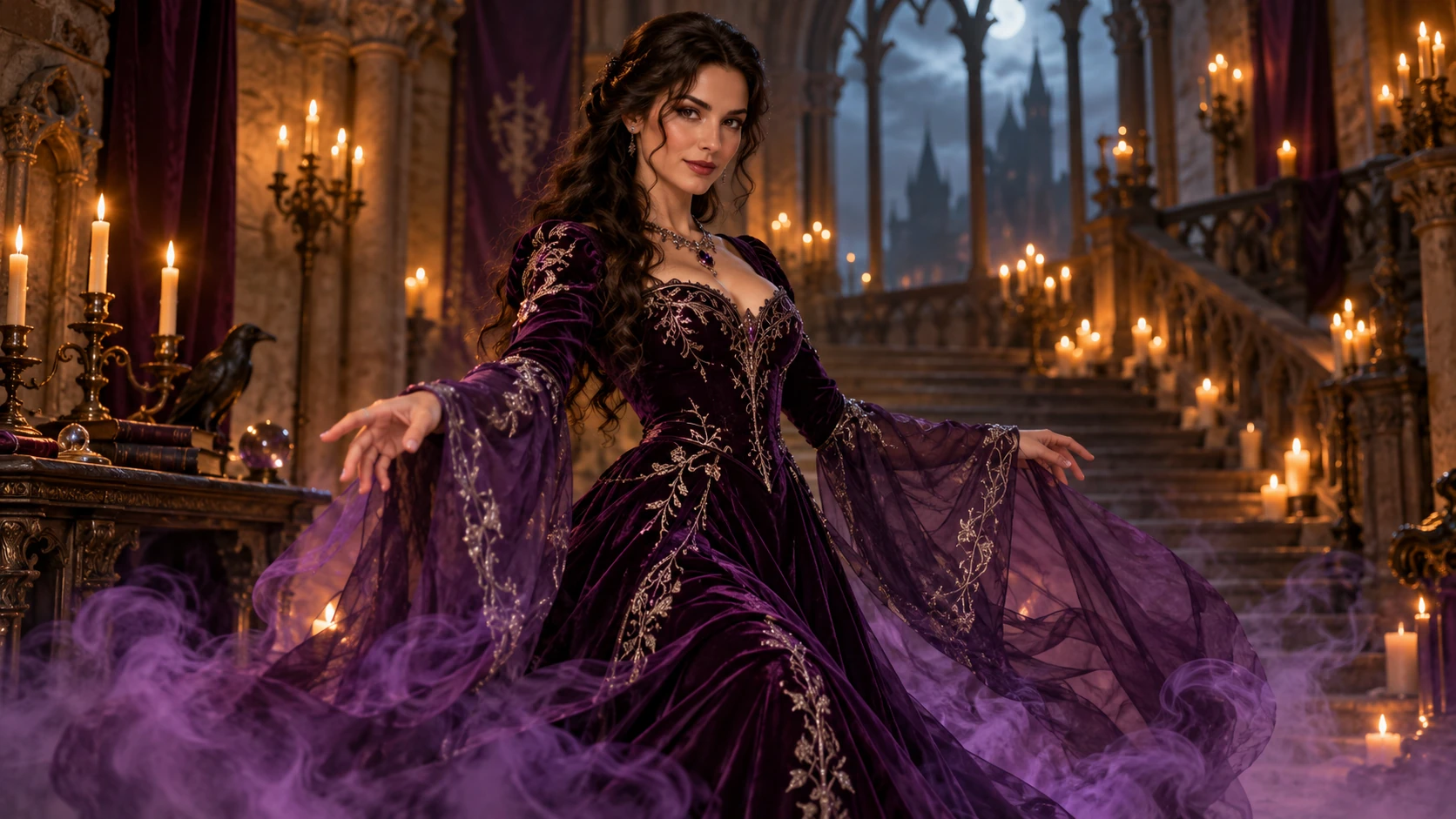
Lancez votre vidéoVelours prune, détails brodés et une silhouette finale nette pour la révélation du costume.
Comment créer une vidéo de transformation en costume d'Halloween
Construisez le dévoilement en trois temps : avant, transition, look final.
1. Choisissez la personne ou décrivez un personnage
Choisissez Image en Vidéo pour votre propre portrait, ou Texte en Vidéo pour un personnage créé à partir de votre description. Décidez si le plan final nécessite un portrait rapproché ou assez d'espace pour montrer un costume entier.
2. Nommez les looks avant et après
Précisez d'abord la tenue du quotidien, puis nommez un costume finalisé avec quelques détails visibles : tissu, couleur, couvre-chef ou silhouette. Gardez le visage et le décor cohérents pour que l'attention reste sur le changement de tenue.
3. Choisissez une transition
Essayez un petit mouvement de rotation, un balayage de brume ou un bref changement de lumière. Décrivez quand le costume est révélé et demandez un instant pour voir le look final. Plusieurs effets concurrents peuvent détourner l'attention de la tenue.
4. Vérifiez le devis et examinez la révélation
Choisissez les paramètres vidéo pris en charge, confirmez les crédits affichés et lancez la génération. Dans l'historique, observez le visage, les mains, les bords des vêtements et la pose finale. Ajustez la partie la plus faible avant de créer une autre version.
Quelle photo convient le mieux à une transformation en costume ?
Un visage dégagé et des épaules visibles aident à établir le personnage de départ.
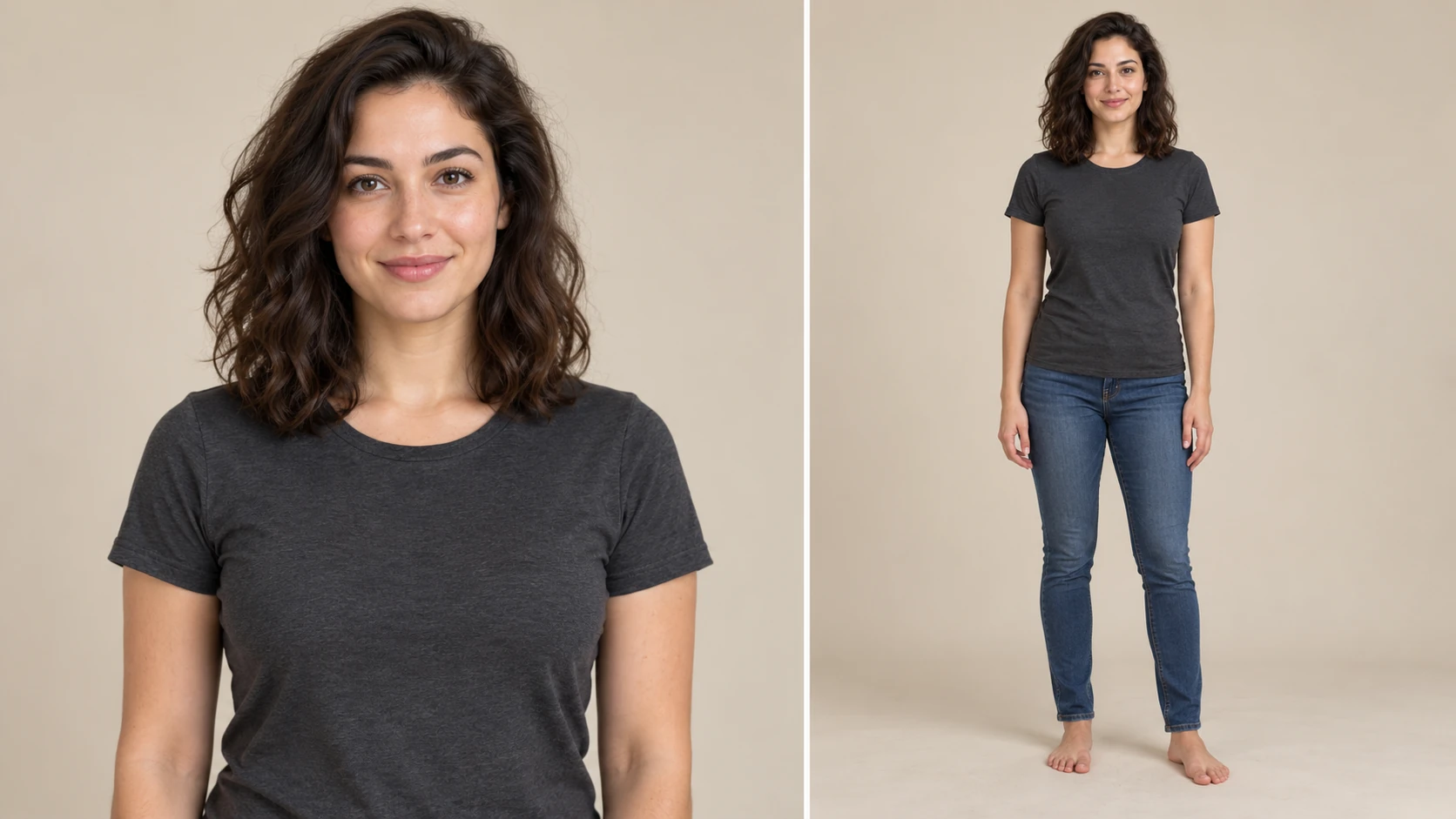
Pour Image vers vidéo, commencez par un portrait d'adulte clair ou une photo en demi-corps prise sous un éclairage uniforme. Gardez le visage et les épaules visibles, et laissez de la place pour la forme du costume souhaité. Une tenue complète nécessite davantage de corps dans l'image de départ qu'une révélation de maquillage ou de couvre-chef en gros plan.
Utilisez une seule personne avec un visage dégagé et des vêtements clairement définis.
Adaptez le cadrage de départ au costume final : portrait, demi-corps ou corps entier.
Évitez les filtres lourds, le flou et les objets couvrant le cou ou les épaules.
Dans Texte vers vidéo, décrivez directement le personnage, la tenue de départ et le costume final.
Si votre modèle sélectionné propose le mode Image de début/Image de fin, téléchargez deux images : l'image d'ouverture en premier et l'image finale en second. Utilisez-le pour guider le début et la fin d'un plan. Pour une animation à partir d'une seule photo, restez en Image vers Vidéo ; Texte vers Vidéo n'utilise aucun média téléchargé.
Guide : choisissez d'abord le costume, puis construisez la transition
Une révélation réussie permet au spectateur de reconnaître immédiatement le look final. Choisissez un petit ensemble de détails qui vont ensemble, comme une cape en velours, un col structuré et des broderies argentées. Gardez la transition assez brève pour que le costume terminé reste à l'écran assez longtemps pour être apprécié.
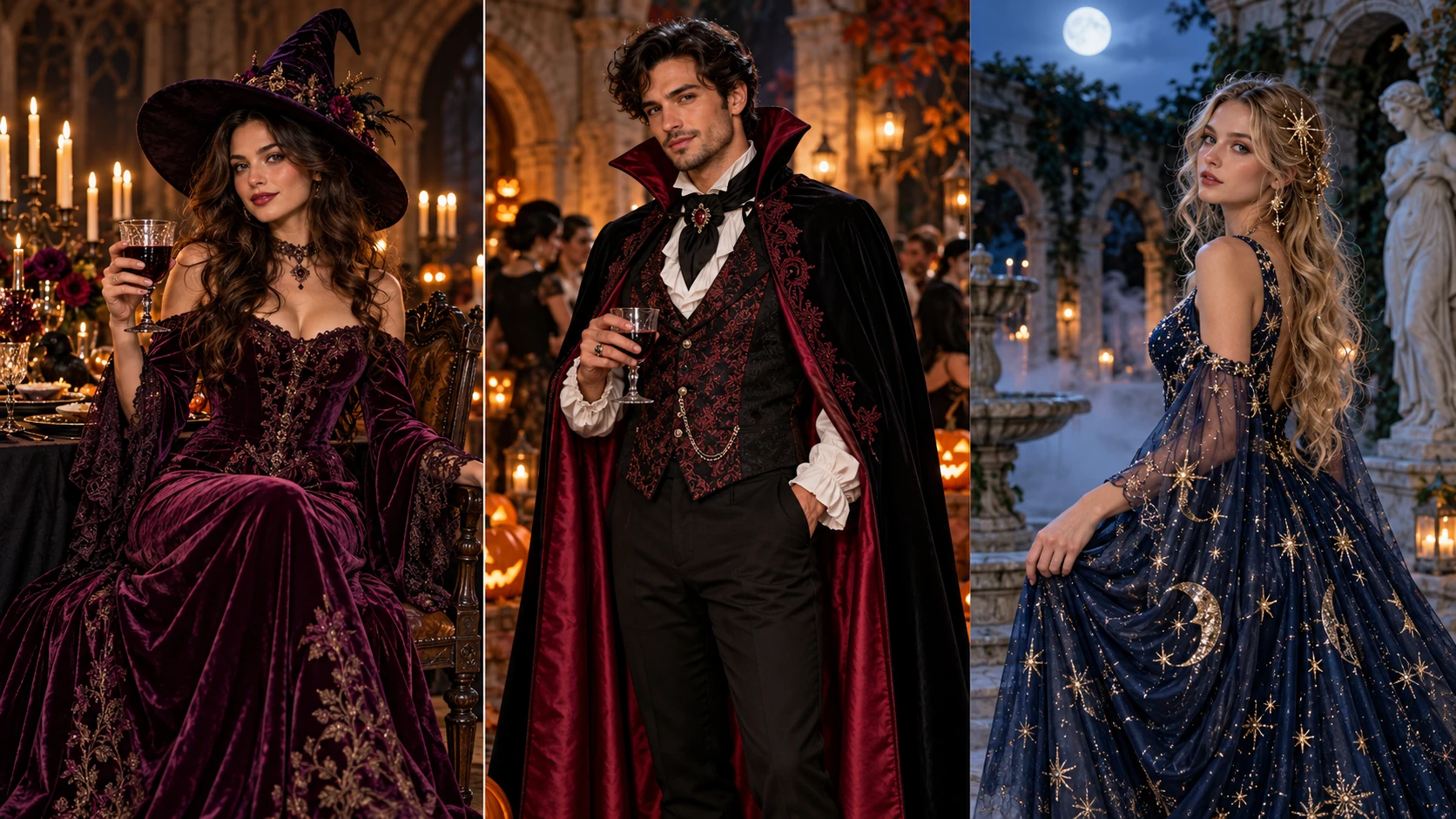
Choisissez un costume terminé et un décor qui met sa silhouette en valeur.
Entrée du dîner gothique
Utilisez des vêtements sombres et ajustés et une douce lumière de bougie pour une révélation sobre et élégante.
Invitation à la fête citrouille
Choisissez des accents orange chaleureux et une pose finale ludique, puis ajoutez le texte de votre invitation lors du montage.
Présentation d'un personnage au clair de lune
Placez un costume bien défini dans une scène nocturne simple plutôt que d'introduire plusieurs personnages concurrents.
Crédits, accès gratuit et temps d'attente
Puis-je l'essayer gratuitement ?
Préparer votre prompt et explorer le guide ne consomme pas de crédits de génération. Connectez-vous pour voir votre solde actuel et si votre compte inclut des crédits gratuits ou gagnés. Le générateur affiche les crédits requis avant de lancer une tâche vidéo.
Combien coûte chaque prise ?
Utilisez le devis en direct pour le modèle sélectionné et les paramètres pris en charge. La durée et la résolution peuvent modifier le total. Vérifiez à nouveau le devis après avoir ajusté les options, et comparez les formules de crédits actuelles sur la page Tarifs si vous avez besoin d'un solde plus important.
Quand la vidéo sera-t-elle prête ?
Comptez environ trois minutes comme estimation initiale pour ce flux de travail vidéo. La tâche dans l'Historique affiche sa propre attente estimée et son statut actuel. Les conditions de file d'attente et les paramètres peuvent prolonger le traitement ; suivez cette tâche plutôt que de soumettre à nouveau la même tâche.
FAQ sur la transformation en costume d'Halloween par IA
Qu'est-ce qu'une transformation en costume d'Halloween par IA ?
Il s'agit d'une vidéo générée dans laquelle un personnage passe d'un look initial au costume d'Halloween que vous décrivez. Vous contrôlez le costume, le décor et la transition via le prompt, avec une photo de départ facultative.
Puis-je essayer une vidéo de costume d'Halloween gratuitement ?
La préparation du prompt et l'exploration de ce guide ne lancent aucune tâche payante. La génération utilise le devis de crédits en vigueur. Connectez-vous pour voir votre solde disponible, y compris les crédits gratuits ou gagnés offerts à votre compte ; la page Tarifs indique les options d'achat actuelles.
Dois-je téléverser une photo ?
Uniquement si vous choisissez Image vers vidéo. Téléversez un portrait d'adulte clair, une photo en demi-corps ou en corps entier adaptée au cadrage final. Texte vers vidéo crée le personnage à partir de votre description et ne nécessite aucune image de référence.
Combien coûte une transformation en costume ?
Les crédits requis dépendent du modèle et des paramètres vidéo pris en charge que vous choisissez. Le générateur calcule le devis actuel avant la soumission. Vérifiez-le à nouveau après avoir modifié la durée ou la résolution.
Combien de temps prendra ma vidéo ?
Utilisez environ trois minutes comme repère initial, puis consultez l’estimation de la tâche dans l’historique. Les files d’attente chargées, les réglages vidéo et la disponibilité des modèles peuvent prolonger l’attente ; l’état de la tâche est l’endroit où suivre la progression.
Comment garder le visage reconnaissable pendant la transformation ?
Utilisez un portrait de départ net, gardez une distance de caméra constante et demandez de préserver le visage tout en changeant la tenue. Examinez la transition image par image lorsque c’est possible, puis simplifiez l’effet si le visage change trop.
Puis-je créer plusieurs costumes dans un seul clip ?
Pour une première version, choisissez une seule transformation avant-après. Une destination unique rend la révélation plus facile à suivre et donne plus de temps à l’écran aux détails du costume. Créez des prises séparées si vous voulez comparer des tenues.
— La sélection des modèles a été mise à jour : menus de marques avec recherche sur ordinateur et liste de modèles sans sous-menus dans un panneau inférieur sur mobile.
— Ajout de prompts modifiables, de brouillons distincts pour les modes texte et référence et d’une commande pour rétablir l’exemple.
— Contenu de la page publié. Textes et contenu de la page mis à jour. Images ou vidéos de la page mises à jour. Paramètres du générateur ou de navigation mis à jour.