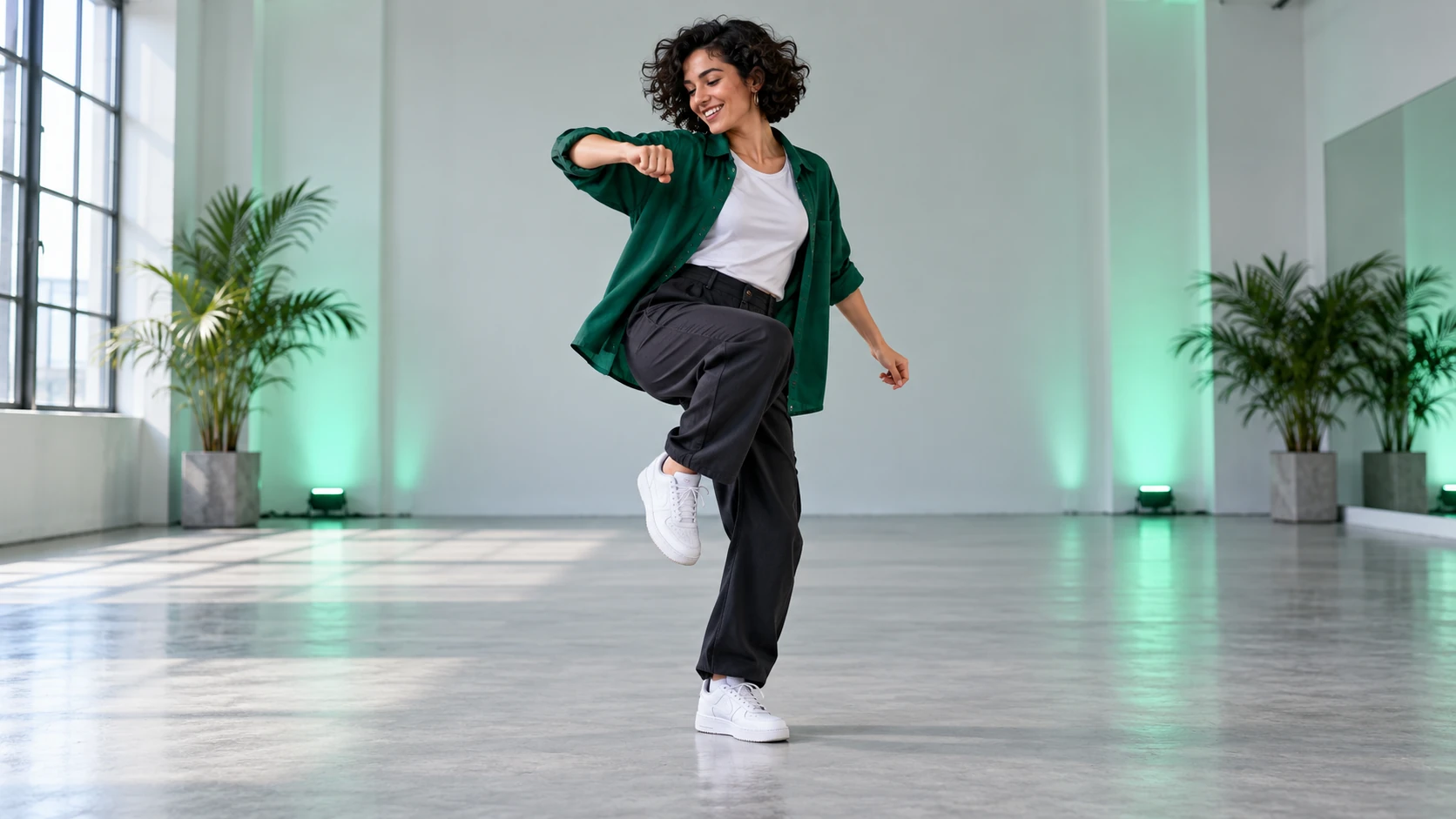
Una apertura corriente. Una revelación de disfraz memorable.
Transformación de disfraz de Halloween con IA
Crea tu revelación de disfraz de Halloween
Observa el ritmo de una transformación de disfraz
Busca una apertura legible, una transición breve y un atuendo final claro. Usa la referencia para decidir cuánto tiempo necesita cada momento y luego describe el disfraz y la transición con tus propias palabras.
Observa el movimiento y el encuadre, luego describe la escena que quieres crear.
Historia
Historial de vídeo
Cargando historial…
Crea un vídeo de Halloween que pase de la ropa cotidiana al disfraz que describas. Elige Texto a Vídeo para crear un personaje nuevo, o Imagen a Vídeo para empezar con tu propio retrato. Planifica el aspecto inicial, la transición y la revelación final antes de generar.
Elige un único disfraz final para que la revelación tenga un destino claro.
Usa una foto de retrato o de medio cuerpo en Imagen a Vídeo; el modo de texto no requiere subir archivos.
Consulta la cotización de créditos y sigue la estimación de la tarea en Historial.
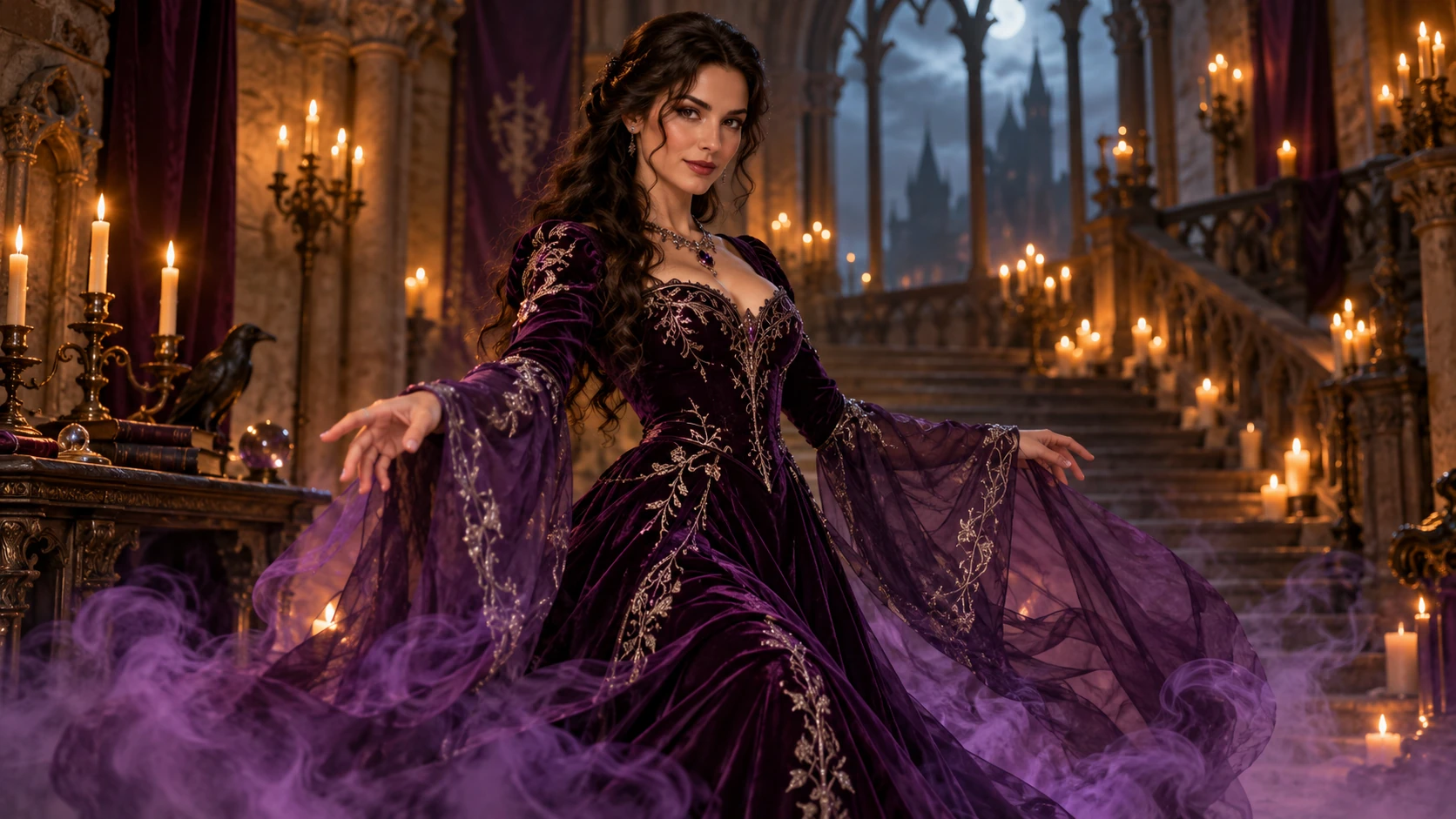
Inicia tu videoTerciopelo ciruela, detalles bordados y una silueta final clara para la revelación del disfraz.
Cómo hacer un vídeo de transformación de disfraz de Halloween
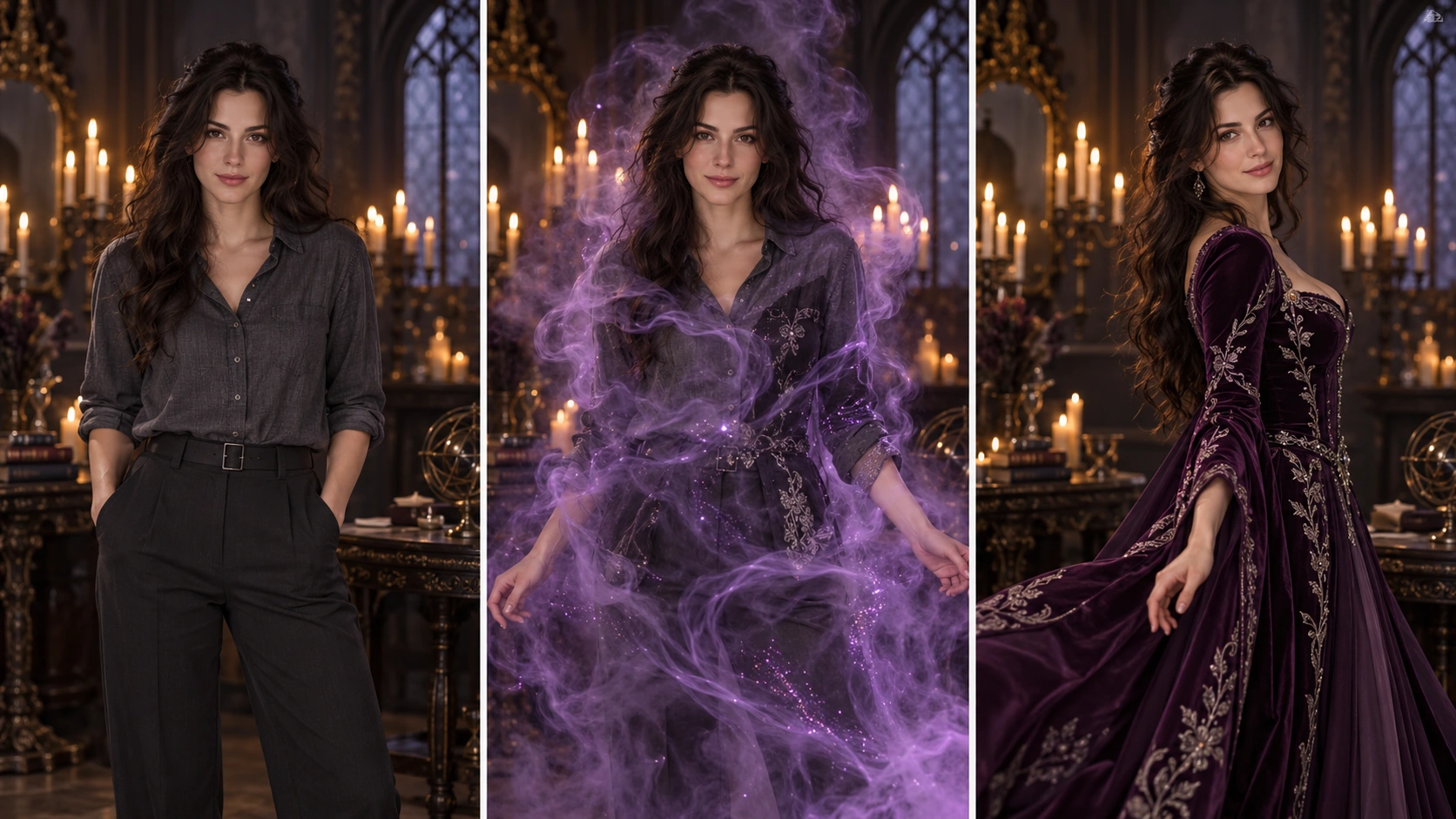
Construye la revelación en tres tiempos: antes, transición, aspecto final.
1. Elige a la persona o describe un personaje
Elige Imagen a Vídeo para tu propio retrato, o Texto a Vídeo para un personaje creado a partir de tu descripción. Decide si la toma final necesita un retrato cercano o suficiente espacio para mostrar un disfraz completo.
2. Nombra los aspectos de antes y después
Especifica primero el atuendo cotidiano y luego nombra un disfraz terminado con algunos detalles visibles: tejido, color, tocado o silueta. Mantén el rostro y el entorno consistentes para que la atención se centre en el cambio de vestuario.
3. Elige una transición
Prueba un pequeño giro, un barrido de niebla o un breve cambio de luz. Describe cuándo se revela el disfraz y pide un momento para ver el aspecto final. Varios efectos que compiten entre sí pueden distraer del atuendo.
4. Revisa la cotización y evalúa la transformación
Elige los ajustes de vídeo compatibles, confirma los créditos mostrados y genera. En Historial, observa el rostro, las manos, los bordes de la ropa y la pose final. Ajusta la parte más débil antes de crear otra versión.
¿Qué foto funciona mejor para una transformación de disfraz?
Un rostro sin obstrucciones y unos hombros visibles ayudan a establecer el personaje inicial.
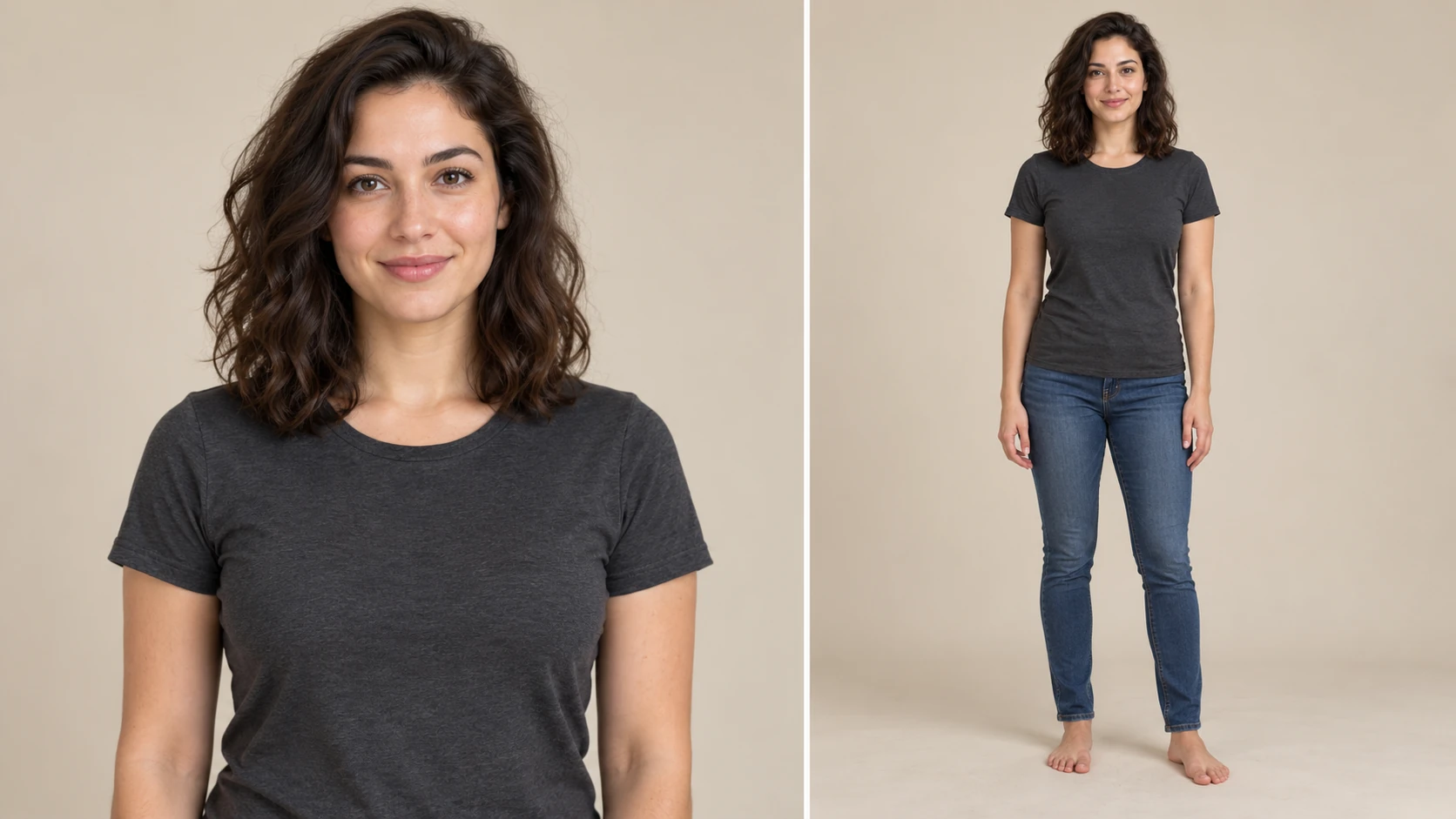
Para Imagen a Vídeo, empieza con un retrato claro de una persona adulta o una foto de medio cuerpo tomada con luz uniforme. Mantén visibles el rostro y los hombros, y deja espacio para la forma del disfraz que deseas. Un atuendo de cuerpo entero necesita más parte del cuerpo en la imagen inicial que un primer plano de maquillaje o de un tocado.
Usa una sola persona con el rostro sin obstrucciones y ropa claramente definida.
Ajusta el encuadre inicial al disfraz final: retrato, medio cuerpo o cuerpo entero.
Evita filtros intensos, desenfoques y objetos que cubran el cuello o los hombros.
En Texto a Vídeo, describe directamente el personaje, el atuendo inicial y el disfraz final.
Si tu modelo seleccionado ofrece el modo Fotograma inicial/final, sube dos imágenes: primero el fotograma de apertura y segundo el fotograma final. Úsalo para guiar el inicio y el final de una toma. Para una animación de una sola foto, permanece en Imagen a video; Texto a video no usa medios subidos.
Guía: elige primero el disfraz y luego construye la transición
Una buena transformación permite al espectador reconocer el aspecto final de inmediato. Elige un pequeño grupo de detalles que combinen entre sí, como una capa de terciopelo, un cuello estructurado y bordados plateados. Mantén la transición lo bastante breve para que el disfraz terminado permanezca en pantalla el tiempo suficiente para apreciarlo.
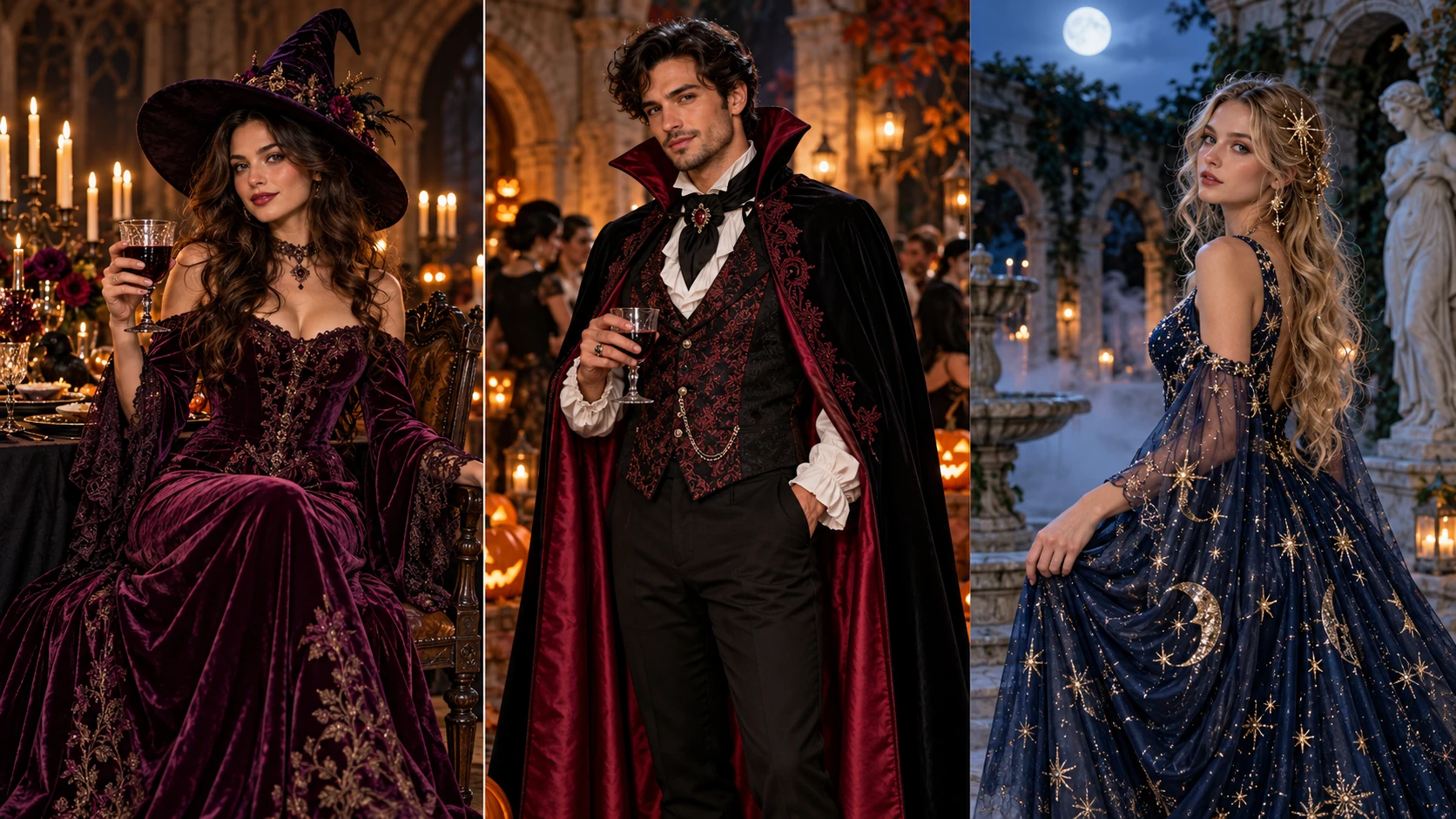
Elige un disfraz terminado y un entorno que haga destacar su silueta.
Entrada a una cena gótica
Usa ropa oscura de corte elegante y una luz suave tipo velas para una transformación sobria y elegante.
Invitación a una fiesta de calabazas
Elige acentos naranjas cálidos y una pose final divertida; luego añade el texto de tu invitación en tu edición.
Presentación de un personaje a la luz de la luna
Muestra un solo disfraz claro contra una escena nocturna sencilla, en lugar de presentar varios personajes que compitan entre sí.
Créditos, acceso gratuito y tiempo de espera
¿Puedes probarlo gratis?
Preparar tu prompt y explorar la guía no consume créditos de generación. Inicia sesión para ver tu saldo actual y si tu cuenta incluye créditos gratuitos u obtenidos. El generador muestra los créditos necesarios antes de que inicies un trabajo de video.
¿Cuánto cuesta cada toma?
Usa la cotización en vivo para el modelo seleccionado y la configuración compatible. La duración y la resolución pueden cambiar el total. Revisa la cotización de nuevo después de ajustar las opciones, y compara los paquetes de créditos actuales en Precios si necesitas un saldo mayor.
¿Cuándo estará listo el video?
Considera unos tres minutos como estimación inicial para este flujo de trabajo de video. La tarea en Historial muestra su propia espera estimada y su estado actual. Las condiciones de la cola y la configuración pueden extender el tiempo de procesamiento; sigue esa tarea en lugar de enviar el mismo trabajo otra vez.
Preguntas frecuentes sobre la Transformación de Disfraces de Halloween con IA
¿Qué es una Transformación de Disfraz de Halloween con IA?
Es un vídeo generado en el que un personaje cambia desde un aspecto inicial hasta el atuendo de Halloween que describes. Tú controlas el disfraz, el escenario y la transición mediante el prompt, con una foto inicial opcional.
¿Puedo probar un vídeo de disfraz de Halloween gratis?
Preparar el prompt y explorar esta guía no inicia un trabajo de pago. La generación usa la cotización de créditos vigente. Inicia sesión para ver tu saldo disponible, incluidos los créditos gratuitos u obtenidos que se ofrezcan a tu cuenta; Precios muestra las opciones de compra actuales.
¿Tengo que subir una foto?
Solo cuando eliges Imagen a Vídeo. Sube una foto clara de una persona adulta, de retrato, medio cuerpo o cuerpo entero, que se ajuste al encuadre final. Texto a Vídeo crea el personaje a partir de tu descripción y no requiere imagen de referencia.
¿Cuánto cuesta una transformación de disfraz?
Los créditos necesarios dependen del modelo y de los ajustes de vídeo compatibles que elijas. El generador calcula la cotización vigente antes del envío. Revísala de nuevo después de cambiar la duración o la resolución.
¿Cuánto tardará mi vídeo?
Usa unos tres minutos como guía inicial y luego consulta la estimación de la tarea en Historial. Las colas con mucha actividad, los ajustes de vídeo y la disponibilidad del modelo pueden alargar la espera; el estado de la tarea es el lugar para seguir el progreso.
¿Cómo mantengo reconocible el rostro durante el cambio?
Usa un retrato inicial nítido, mantén constante la distancia de la cámara y pide que se preserve el rostro mientras se cambia el atuendo. Revisa el fotograma de transición fotograma a fotograma cuando sea posible y luego simplifica el efecto si el rostro cambia demasiado.
¿Puedo crear varios disfraces en un solo clip?
Para una primera versión, elige una sola transformación de antes y después. Un único destino hace que la revelación sea más fácil de seguir y da más tiempo en pantalla a los detalles del disfraz. Crea tomas separadas cuando quieras comparar atuendos.
— Se actualizó la selección de modelos con menús de marcas con búsqueda en escritorio y una lista de modelos sin submenús en un panel inferior en móvil.
— Se añadieron ejemplos de prompts editables, borradores separados para los modos de texto y referencia y una opción para restaurar el ejemplo.
— Contenido de la página publicado. Textos y contenido de la página actualizados. Imágenes o vídeos de la página actualizados. Ajustes del generador o de navegación actualizados.